
查看 Excel/PDF/多图文件中的拆分图片
对 Excel、PDF、视频或其他可拆分文件,右侧详情面板会显示解析出的图片数量;点击后可查看软件从文件中提取出的子图片。
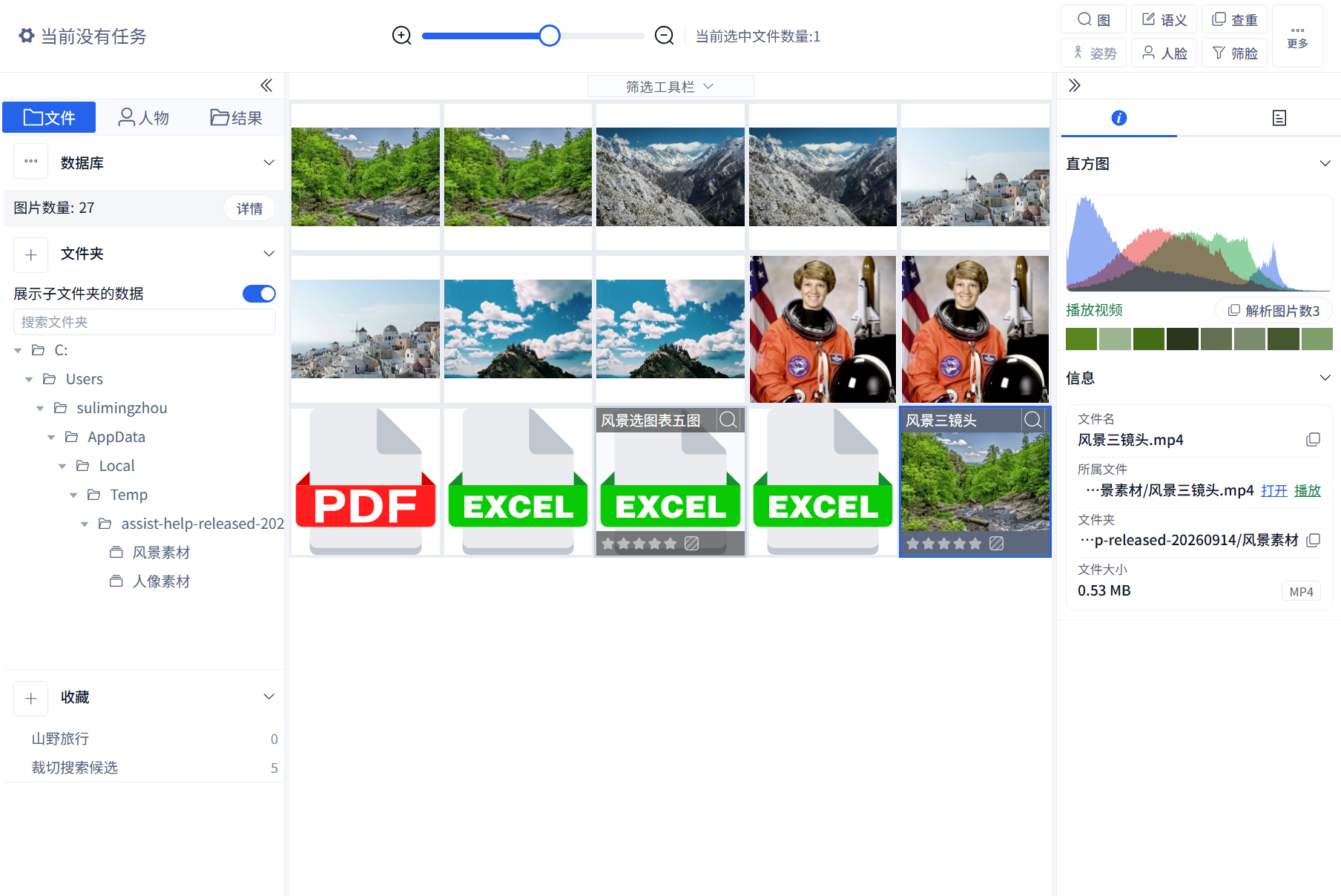
对 Excel、PDF、视频或其他可拆分文件,右侧详情面板会显示解析出的图片数量;点击后可查看软件从文件中提取出的子图片。
有些文件本身不是单张图片,但里面包含多张可搜索的图片,例如 Excel 报价表、PDF 文档、视频帧或多图文件。软件入库后会把这些内容拆分成子图片,并在右侧详情面板显示解析图片数。

操作步骤
- 在文件列表中选中一个 Excel、PDF、视频或多图文件。
- 查看右侧详情面板的「直方图」区域。
- 如果该文件解析出了多张图片,会看到「解析图片数」按钮。
- 点击按钮,打开拆分图片视图。
- 在拆分视图中浏览软件提取出的子图片。
Excel 文件会以抽屉形式展示工作表和图片所在行列;其他多图文件会以图片网格弹窗展示。

Excel 拆分视图
Excel 拆分视图会按工作表展示。底部标签显示工作表名称和图片数量,表格中会尽量保留图片附近的行列文本,方便你判断图片来自哪一条记录。
如果图片所在行列能和文字关联,后续可以通过筛选工具栏中的「拆分信息」搜索这些文本。
图片提取成功不代表附近文字一定关联成功。上面的风景表格示例已经提取出两张图片,但抽屉只显示「图片」「文件」两列;原表中的名称、用途和备注未在这里展示。遇到这种情况,打开来源表格核对文字,不能仅凭图片数量判断表格信息已经齐全,也不能保证增加图片数量或重复解析就会补齐文字。
兼容格式的五图表格可以显示完整的对应字段:下面的示例中,溪流、雪山、海边小镇等图片分别对应自己的名称、备注和用途。完成解析后逐行核对图片与文字,而不是只看图片总数。

PDF 和其他多图文件
PDF 或其他非 Excel 文件会打开图片网格。右键一张拆分图片,选择「查看图片详情」或可用的搜图入口,继续检查或搜索。
PDF 按页生成图片,每张保留该页的文字、图片和排版;一页里即使有多张照片,也会作为一张页面图片处理。

这个示例把两页「风景画册.pdf」放入已入库的素材目录,再执行「刷新数据库 → 以图搜图」。完成后选中文件,右侧显示「解析图片数2」,点开即可分别看到溪流页和雪山页。新增 1 个 PDF 文件可以生成多张可搜索的页面图片,因此文件数和图片数并不相同。
视频抽帧示例
本例视频为 9 秒,依次显示溪流、雪山和海边小镇三个镜头。使用「场景变化」模式解析后,右侧显示「解析图片数3」,点开能看到对应的三张画面。这个示例不代表任意视频都能按镜头完整提取;短暂画面、相似镜头和不同抽帧设置可能得到不同结果。需要核对完整内容时,播放来源视频。

常见情况
- 如果没有「解析图片数」按钮,说明当前文件没有拆出多张图片,或还没有完成对应解析。
- 如果 Excel 图片没有正常展示,确认表格解析环境已经准备好。
- 如果只想搜索拆分图片中的文字,可结合 OCR 或「拆分信息」搜索使用。