
老素材库搬家指南:更换电脑、迁移数据库和重新校验素材路径
面向换电脑、换硬盘或整理旧素材库的场景,说明如何备份数据库、迁移数据库位置、处理数据库路径失效、确认统计信息并刷新校验素材路径。
面向换电脑、换硬盘或整理旧素材库的场景,说明如何备份数据库、迁移数据库位置、处理数据库路径失效、确认统计信息并刷新校验素材路径。
这篇适合换电脑、换硬盘、重装系统、把数据库从 C 盘搬到 D 盘,或把旧素材库交给另一台电脑继续使用的用户。迁移时要分清“数据库”和“原始素材文件”。
完整路线是:备份当前数据库 → 迁移或加载数据库 → 处理路径失效提示 → 检查数据库统计 → 校验素材文件夹 → 刷新数据库同步变化。
1. 先分清数据库和素材
数据库保存软件自己的记录、缩略图、索引和 database.db。原始素材是你电脑里实际的图片、Excel、PDF、视频文件。
箭头指引:数据库文件夹负责软件数据 → 素材文件夹负责原始文件 → 迁移时两边都要考虑。
只搬数据库不搬素材,软件可能能看到记录,但原文件路径打不开。只搬素材不搬数据库,软件需要重新添加文件夹入库。
2. 迁移前先备份
在旧电脑或旧硬盘还能正常使用时,先从菜单里备份当前数据库。
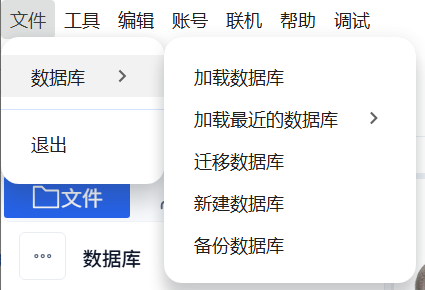
箭头指引:菜单栏「文件」 → 「数据库」 → 「备份数据库」 → 选择安全目录。
备份和迁移都选择父目录,软件在下面使用 database 子目录;加载则选择直接含 database.db 的目录。备份不会切换当前使用的数据库,只是复制一份。数据库备份不包含所有原始素材文件;换电脑或换硬盘时,还要单独备份素材目录。做大规模迁移、修复、清理前都建议先备份。
3. 在同一台电脑换位置,用迁移数据库
如果只是把数据库从一个磁盘搬到另一个磁盘,优先用「迁移数据库」。
箭头指引:菜单栏「文件」 → 「数据库」 → 「迁移数据库」 → 选择新位置 → 等待迁移完成。
迁移会复制当前数据库并切换到新位置。迁移前确认没有刷新、修复、导出等后台任务正在运行。
4. 换电脑时加载已有数据库
如果已经把数据库文件夹复制到新电脑,可以在新电脑上使用「加载数据库」。选择的目录里需要有有效的 database.db。
箭头指引:新电脑打开软件 → 菜单栏「文件」 → 「数据库」 → 「加载数据库」 → 选择旧数据库所在目录。
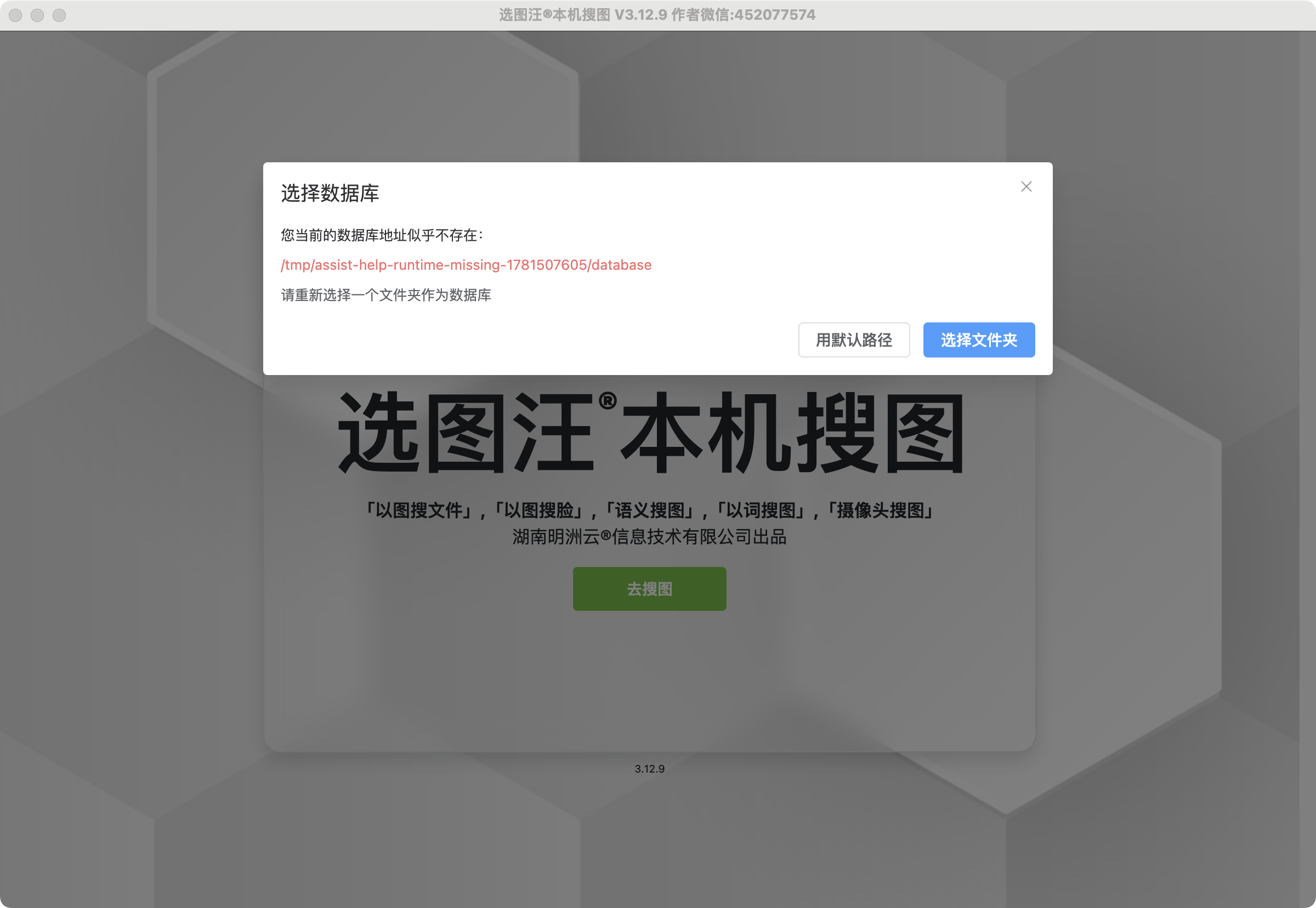
如果打开软件时提示数据库地址不存在,也可以在提示里重新选择。
箭头指引:看到路径失效提示 → 旧数据库还在就点「选择文件夹」 → 不需要旧库才点「用默认路径」。
注意两个入口选的层级不同:启动提示里的「选择文件夹」会在所选目录下使用或创建 database 文件夹,应选择它的上级目录;菜单「加载数据库」则直接选择含 database.db 的数据库目录。如果提示中列出了可用的「最近使用过的数据库」,也可以核对路径后直接点「加载」。
这个提示里选的是数据库位置,不是素材文件夹。不要把图片素材目录当成数据库目录。
5. 检查统计信息
加载或迁移完成后,先看数据库信息面板,确认文件数、图片数和搜索特征数量都还在。

箭头指引:左侧「数据库」 → 图片数量右侧「详情」 → 查看基本情况、以图搜图、姿势、人脸、语义等数量。
数量与迁移前一致,只能说明这些统计记录仍在,不能单凭数量判断数据库完整。继续检查原文件路径,并用熟悉的参考图试搜;如果某些特征数量异常,再检查解析任务和是否需要修复索引。
6. 校验素材路径
数据库记录的是原始素材路径。换电脑后,盘符、用户名、目录结构可能变了,所以要确认文件夹树和原文件是否还能访问。

箭头指引:左侧「文件」页签的文件夹树 → 点击旧项目文件夹 → 查看图片路径 → 在系统文件管理器中确认对应原文件存在且可打开。
缩略图或预览可能来自数据库缓存,能看到画面不代表原文件路径仍有效。应抽查不同文件夹及图片、表格、PDF、视频等实际使用的文件类型。
如果路径变了,最好让新电脑的素材路径尽量和旧电脑保持一致。否则需要重新添加新路径的素材文件夹。
7. 迁移后刷新数据库
如果素材目录也搬了位置、增删过文件,或者加载数据库后发现部分文件状态异常,可以刷新数据库。

箭头指引:左侧数据库更多入口 → 「刷新数据库」 → 等待任务完成 → 再检查任务结果、数量、搜索及实际来源文件是否可打开。
刷新会同步文件变化。它不能凭空修复找不到的旧路径,如果原素材已经不在原路径,需要先恢复文件或重新添加新目录。
8. 数据库文件损坏时再修复
单纯打不开可能是路径、权限或服务问题,先检查提示和日志。确认旧库 database.db 损坏后,保留副本再尝试修复数据库文件。

箭头指引:菜单栏「工具」 → 「修复数据库文件」 → 选择损坏的 database.db → 等待修复。
这是异常抢救流程,不是普通迁移流程。普通搬家优先备份、迁移和加载数据库。
常见情况
- 换电脑后图片打不开:原始素材路径不可访问,需要恢复路径或重新添加文件夹。
- 只想重新开始:选择默认路径或新建数据库,然后重新添加素材。
- 迁移目标目录报错:确认目标目录没有已有
database文件夹,路径有写入权限。 - 数据库数量还在但搜索异常:先检查范围、策略和来源路径,再按具体缺失能力补解析。
- 旧库损坏:先备份损坏文件,再尝试修复
database.db。