
客户端如何离线使用:导出申请文件、购买离线授权并导入授权文件
无网电脑已经安装客户端时,可以在账号信息页导出离线授权申请文件,拿到有网设备打开官网离线授权页购买并下载授权文件,再回到无网电脑导入,重启后离线使用。
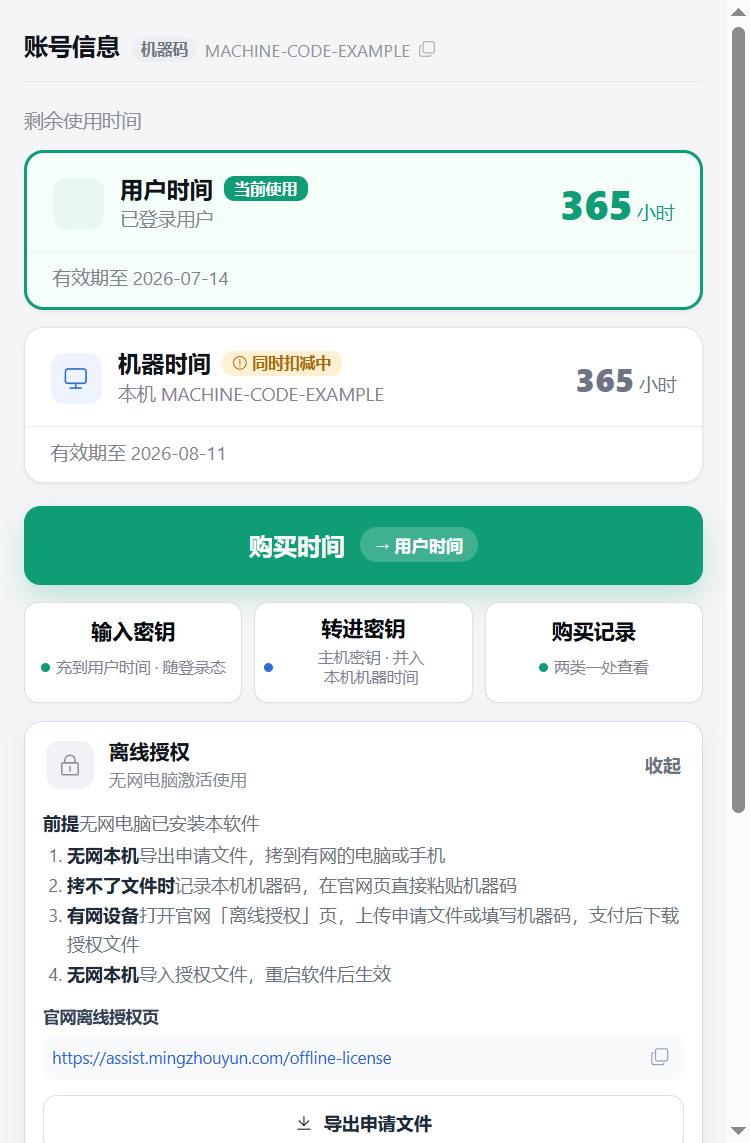
无网电脑已经安装客户端时,可以在账号信息页导出离线授权申请文件,拿到有网设备打开官网离线授权页购买并下载授权文件,再回到无网电脑导入,重启后离线使用。
如果电脑不能联网,但已经安装了选图汪本机搜图,可以用「离线授权」激活这台电脑。完整流程是:无网电脑导出申请文件 -> 有网设备打开官网离线授权页 -> 上传申请文件或填写机器码 -> 登录并支付 -> 下载授权文件 -> 拷回无网电脑导入 -> 重启客户端。

离线授权绑定的是申请文件里的那台电脑。授权文件下载后只能导入到对应电脑,不能拿到其他电脑上通用。
1. 在无网电脑打开账号信息
在客户端菜单栏打开「账号」->「我的账号」,展开页面里的「离线授权」区域。这里会显示离线授权的使用步骤、官网离线授权页地址,以及「导出申请文件」「导入授权文件」两个按钮。
如果无网电脑上还能使用 U 盘、移动硬盘、手机数据线或局域网共享,优先使用申请文件;申请文件不便拷出时,可以记录页面顶部的机器码,到官网手动填写;最终授权文件仍必须传回无网电脑才能导入。
2. 导出离线授权申请文件
在「离线授权」区域点击「导出申请文件」,把文件保存到桌面或 U 盘。导出的文件通常以 .assist-request.json 结尾。

把这个申请文件拷到一台能联网的电脑,或拷到手机上。申请文件只用于生成授权,不是最终授权文件,不能直接导入激活。
3. 在官网购买离线授权
在有网设备打开官网「离线授权」页:https://assist.mingzhouyun.com/offline-license。可以上传刚才导出的申请文件,也可以直接粘贴无网电脑的机器码。

确认机器码填写正确后,选择购买时长,按页面提示微信扫码登录并支付。页面右侧的订单摘要会显示当前机器码、购买时长和登录状态。
4. 下载授权文件并拷回无网电脑
支付成功后,在官网页面下载授权文件。授权文件通常以 .assist-license 结尾。
把授权文件拷回原来的无网电脑。不要把它发给其他电脑使用,也不要混淆申请文件和授权文件:申请文件是从客户端导出的,授权文件是官网支付成功后下载的。
5. 导入授权文件并重启客户端
回到无网电脑的「账号信息」页,展开「离线授权」,点击「导入授权文件」,选择刚下载的 .assist-license 文件。
导入成功后按提示重启客户端。重启后离线授权才会正式生效。
6. 确认已经进入离线授权状态
重启后再次打开「账号信息」。如果客户端已经使用离线授权,离线授权区域会显示授权中的状态和有效期,页面里的「联网使用」会显示为「否」。

如果仍然显示在线版本状态,先确认已经重启客户端;如果重启后仍未生效,重新导入一次授权文件,或检查授权文件是否来自同一台电脑的申请文件。
常见情况
- 拷不了申请文件:在客户端账号信息页复制或记录机器码,到官网离线授权页直接粘贴机器码。
- 导入提示文件不正确:确认选择的是
.assist-license授权文件,不是.assist-request.json申请文件。 - 导入提示不适用于当前电脑:先核对授权文件与机器码,联系客服确认订单,不要直接重复购买。
- 导入提示已过期:需要续费取得新的有效授权;重新下载已过期的授权文件不会延长有效期。
- 支付成功后找不到授权文件:回到官网离线授权页,登录同一个微信账号,在「授权补发」区域查看并重新下载。
- 想恢复在线标准版:只有当前正在使用离线授权时,账号页才会出现「恢复标准版」入口;恢复后也需要重启客户端。