
多格式素材统一入库:图片、Excel、PDF、视频混合整理闭环
面向素材目录里同时包含图片、Excel、PDF 和视频的场景,按准备环境、添加文件夹、等待解析、查看拆分图片、补充搜索能力和复核结果的顺序完成统一入库。
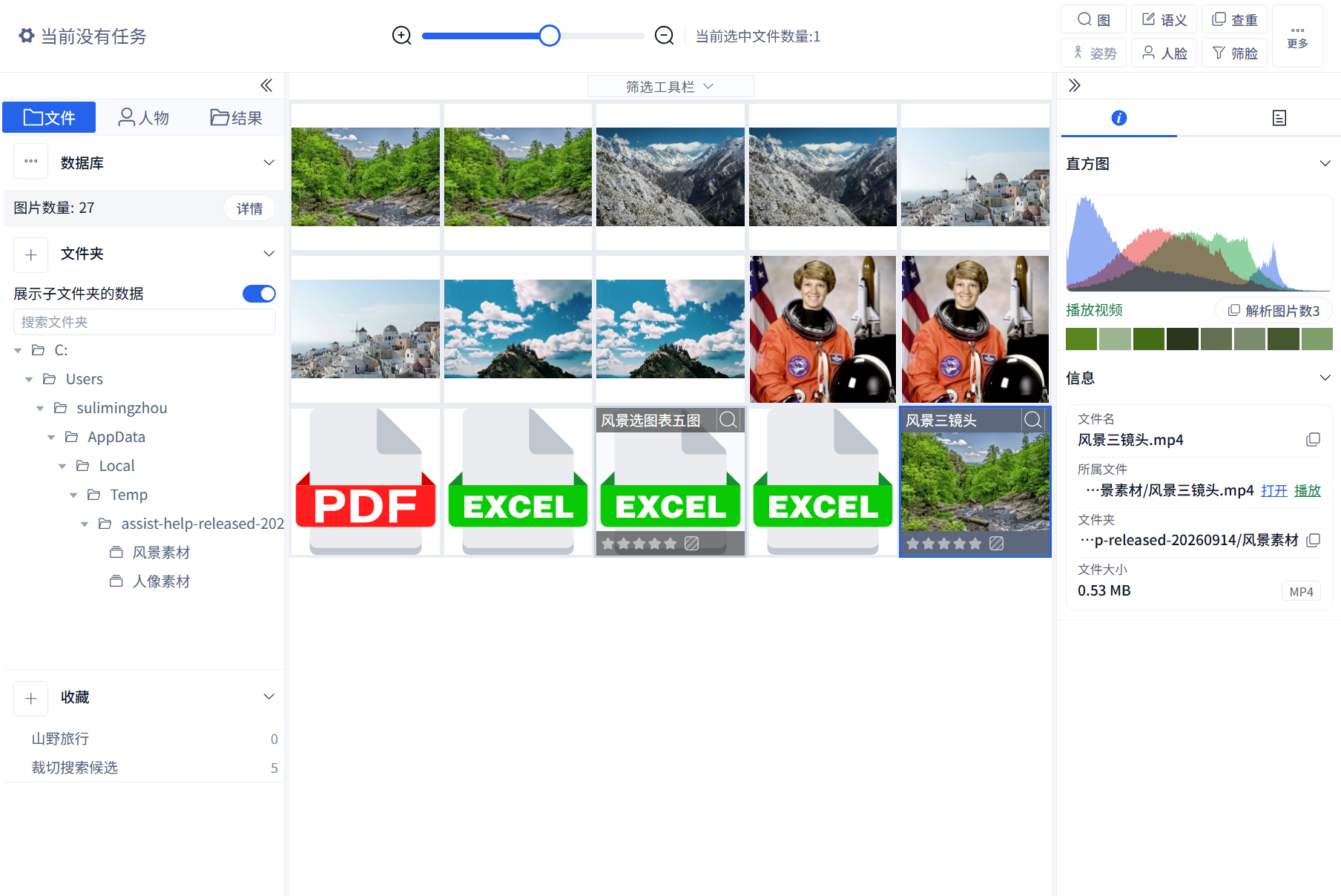
面向素材目录里同时包含图片、Excel、PDF 和视频的场景,按准备环境、添加文件夹、等待解析、查看拆分图片、补充搜索能力和复核结果的顺序完成统一入库。
很多素材目录不是只有普通图片,里面还会混着 Excel 报价表、PDF 方案、视频、截图、多图文件和子文件夹。这篇按“混合素材目录”的真实整理方式来走一遍。
完整路线是:准备解析环境 → 选择素材根目录 → 勾选需要的功能 → 等待后台解析 → 查看拆分图片 → 检查文件信息 → 后续新增变化再刷新。
1. 先判断是否需要 Excel 解析
如果素材里只有 JPG、PNG、WebP、视频或 PDF,可以直接入库。如果有 Excel 表格,并且你希望提取表格里的图片和行列信息,需要先处理表格解析环境。

箭头指引:首次提示「是否需要解析表格」 → 需要 Excel 图片定位点「是」 → 只处理普通图片点「否」。
这只是环境检查提醒,不是 Excel 解析功能的总开关;点「否」不会禁止以后解析表格,点「是」也不保证每份表格都能成功提取图片。需要时可在「设置 → 通用 → 提醒」重新开启「提示下载WPS」。
2. 选择正确的素材根目录
混合目录入库时,建议选择项目素材的根目录,而不是只选其中一个子文件夹。这样文件夹结构会被保留下来,后续按项目和子目录浏览更方便。

图中用于说明功能选择,尚未选择文件夹,因此「开始添加」是灰色的。实际操作时先选择自己的素材目录,再开始解析。
箭头指引:「选择文件夹」 → 选择素材根目录 → 打开「包含子文件夹」 → 选择功能和策略 → 点击「开始添加」。
如果目录很大,第一次可以只选一个代表性子目录试跑,确认 Excel、PDF、视频和图片都能正常解析,再扩大到完整素材库。
3. 功能勾选按用途来
不同文件类型会产生不同数据。普通图片适合以图搜图、姿势搜图、语义搜图、颜色搜图和人脸搜图;Excel、PDF 中提取的图片和视频抽帧,也需要按用途生成对应搜索数据。语义搜图理解画面描述;以词搜图/OCR 用于图片中的可识别文字,两者不同。视频抽帧不保证覆盖每一帧或每个镜头。
箭头指引:普通找相似图 → 勾选以图搜图;需要按人体动作找图 → 勾选姿势;需要文字描述找图 → 勾选语义;有人像素材 → 勾选人脸;需要同色系 → 勾选「以图搜图」,再选「全局·颜色」策略。
不要为了“全都要”在第一次就把所有能力都打开。大图库多策略解析会更慢。更稳的做法是先完成通用能力,再按真实需求补充姿势、语义、人脸、颜色或局部策略。
4. 等待后台任务完成
混合格式解析通常比纯图片更久。Excel、PDF、视频和人脸分析都可能产生多个子任务。
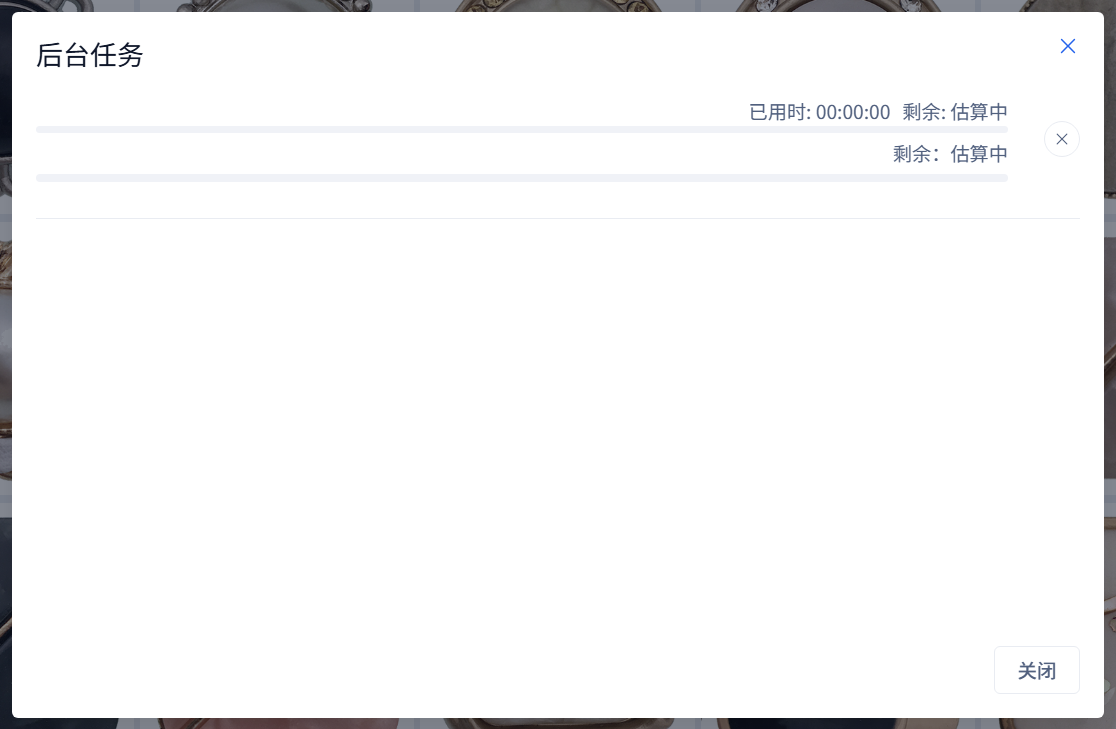
箭头指引:开始入库 → 点击顶部任务进度 → 打开「后台任务」 → 查看当前文件、主进度和子进度。
任务运行时可以继续浏览已完成的部分,但搜索结果可能不完整。需要做正式交付前,先等相关任务结束。
5. 查看拆分图片
Excel、PDF、视频或多图文件解析后,右侧详情面板可能出现「解析图片数」。这是判断混合文件是否成功拆分的关键入口。

箭头指引:选中 Excel、PDF 或多图文件 → 右侧详情面板 → 点击「解析图片数」。
只有解析出多张图片时才显示这个按钮;只解析出 1 张时也不会显示。没有按钮不能单独证明解析失败,先核对任务状态、图片数量和原文件。Excel 打开工作表抽屉,PDF、视频等其他多图文件打开图片网格弹窗。
上图选中的是两页「风景画册.pdf」。PDF 每页生成一张图片,保留整页文字和排版;一页里的多张照片不会各自变成独立图片。点击「解析图片数2」后,可以核对下面的溪流页与雪山页。

Excel 的拆分方式不同,下面查看的是工作表内容:
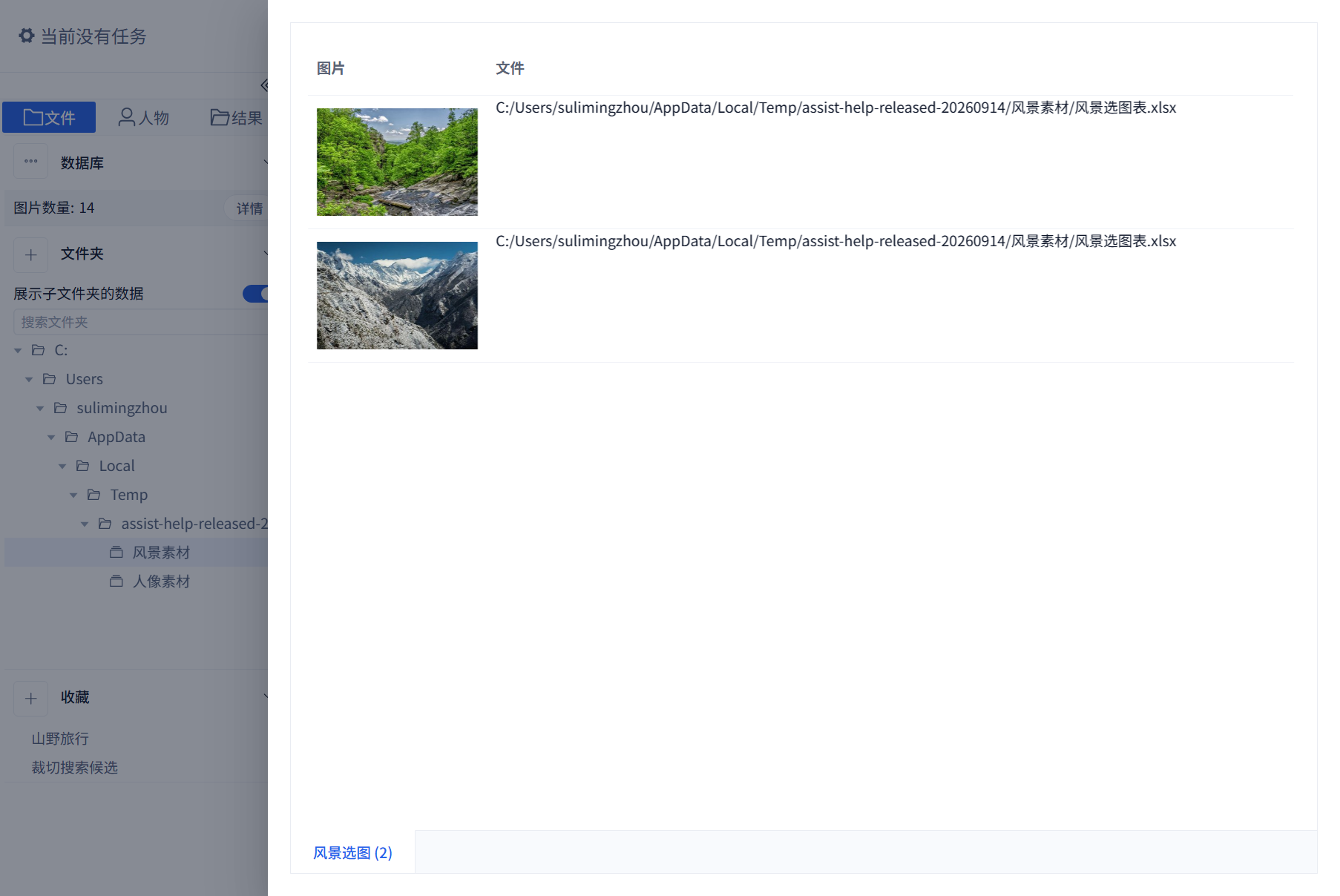
操作路径:打开拆分视图 → 切换工作表 → 查看已提取图片及实际展示的字段 → 判断素材来源。
这个两图 Excel 示例只显示图片和来源文件,附近的名称、用途和备注没有关联出来。图片数正确不代表行列文字齐全;如果所需字段未显示,应打开原表核对,不要直接把缺失字段当成原表没有填写。
Excel 拆分视图特别适合报价表、商品清单、选品表。你可以通过图片附近的文字判断图片对应的款号、价格或备注。
兼容格式的五图表格可以显示完整的对应字段:下面的示例中,溪流、雪山、海边小镇等图片分别对应自己的名称、备注和用途。完成解析后逐行核对图片与文字,而不是只看图片总数。

视频抽帧示例
本例视频为 9 秒,依次显示溪流、雪山和海边小镇三个镜头。使用「场景变化」模式解析后,右侧显示「解析图片数3」,点开能看到对应的三张画面。这个示例不代表任意视频都能按镜头完整提取;短暂画面、相似镜头和不同抽帧设置可能得到不同结果。需要核对完整内容时,播放来源视频。

6. 复核文件信息和颜色
混合素材入库后,建议抽查几类文件的详情,确认尺寸、文件大小、颜色、路径和元数据是否正常。

箭头指引:中间列表选中素材 → 右侧详情面板 → 查看文件名、路径、尺寸、颜色和入库状态。
如果某些文件显示需要更新或无法预览,可能是原文件变化、路径失效或解析失败。先不要批量删除,优先单个复核或刷新数据库。
7. 后续文件变化用刷新数据库
混合素材目录往往会持续更新。新增文件、删除文件、改名、替换 Excel 或更新视频后,需要刷新数据库同步。

箭头指引:左侧数据库更多入口 → 「刷新数据库」 → 选择刷新范围和内容 → 开始。
刷新用于同步原始文件变化。它不会随意移动你的文件,也不会把素材复制到别处。同名文件被替换时启用文件变更检测;刷新不能自动找回任意移动后的来源目录。完成后检查任务错误,再抽查拆分图片和文件详情。
导出提取图片和导出来源文件是两件事。需要交付完整 Excel、PDF 或视频时,核对来源文件路径并使用文件操作;图片结果导出的是提取图片,不能替代原文件备份。
混合素材整理建议
- Excel 表格多:先确认 WPS 或表格解析环境,再入库。
- 视频多:先用较小目录试跑,确认预览和缩略图正常。
- 子文件夹层级深:打开包含子文件夹,保留项目目录结构。
- 文件特别多:先做通用以图搜图,后续再补人脸、姿势、颜色或语义。
- 交付前:等后台任务结束,再用筛选、搜索和收藏整理结果。
常见情况
- Excel 没有拆出图片:确认表格解析环境、文件是否加密、图片是否真实嵌入。
- PDF 或视频没有预期内容:先查看文件详情,再尝试单个文件重新解析。
- 入库很慢:混合文件解析本来更耗时,可以分目录入库。
- 文件夹新增内容后软件没显示:运行刷新数据库同步变化。
- 搜索入口不可用:对应策略还没有解析数据,需要补充入库功能或修复数据库。
RAW 原片作为搜索输入
3.13.27 起,找相似、人脸参考图搜索及姿势搜图的文件选择、拖拽和文件粘贴入口支持 CR2、CR3、NEF、ARW、DNG、RAF、ORF、RW2、PEF 九种常见 RAW 格式。参考图能被读取,不代表整份素材库已经入库;先确认库中已建立对应搜索数据。复制的是文件路径文字时,不等同于复制图片文件。