
活动现场实时找图:摄像头识别、拍照保存和结果复核流程
面向活动现场、门店接待和人像核对场景,说明如何选择 USB 摄像头、配置搜索范围和频率、查看实时结果、拍照保存并复核命中记录。

面向活动现场、门店接待和人像核对场景,说明如何选择 USB 摄像头、配置搜索范围和频率、查看实时结果、拍照保存并复核命中记录。
这篇适合活动签到、门店接待、现场拍摄和人像核对场景。你可以把 USB 摄像头接入软件,让它实时检测画面中的人脸,并在已有图库里查找相似人脸。
完整路线是:准备人脸图库 → 选择摄像头 → 配置搜索范围和频率 → 查看实时结果 → 必要时拍照保存 → 复核命中记录。
1. 先确认图库有人脸数据
摄像头实时识别不是凭空识别身份,它会拿摄像头画面中的人脸去当前数据库里搜索相似人脸。因此活动开始前,要先把参会者、员工或历史人像素材入库,并完成人脸解析。
箭头指引:准备人像图库 → 添加文件夹并启用人脸能力 → 等待后台任务完成 → 再进入摄像头识别。
如果右侧实时结果一直为空,先回到数据库信息或人脸搜图确认库里确实有人脸数据。
2. 选择 USB 摄像头
进入摄像头识别页面后,先选择视频来源。
箭头指引:顶部「视频源」 → 「USB摄像头」 → 打开摄像头列表。
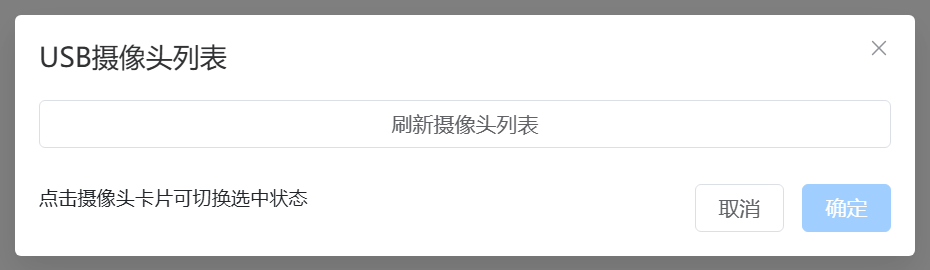
箭头指引:「刷新摄像头列表」 → 选择要使用的摄像头 → 点击「确定」。
如果列表为空,先确认摄像头已经插好,没有被会议软件、浏览器或系统相机占用。
3. 配置搜索范围和频率
活动现场最重要的是结果稳定。3.13.31 的摄像头文件夹筛选未正确生效,不能依赖它排除其他目录;如果只能检索当前活动或客户的素材,先切换到仅包含这些素材的独立数据库,再进入摄像头页面。

箭头指引:顶部「设置」 → 设置分辨率 → 设置人脸相似度阈值 → 设置搜索频率 → 关闭 → 重新确认 USB 摄像头。
分辨率越高,电脑压力通常也更大。相似度阈值越高,命中更严格。频率数值范围是 1~10:「次/秒」越大越频繁,「秒/次」越大间隔越长。调整后重新确认 USB 摄像头选择,让新连接使用设置。
4. 查看实时搜索结果
摄像头画面接入后,软件会检测画面中的人脸,并在右侧持续显示搜索记录。

箭头指引:摄像头画面出现人脸 → 右侧「搜索结果」 → 查看最大相似度、候选数量和搜索时间。
画面中人脸框上的百分比是检测分数,不是图库匹配相似度。候选数量可能累加多张检测脸的命中,不等于不同人物的数量。最大相似度越高,说明与图库中的某张人脸越接近。现场使用时,建议把结果当作辅助线索,最终仍由人工看图确认。
5. 需要留证时拍照保存
如果现场需要保存当前画面,先设置拍照保存路径,再点击拍照。

箭头指引:顶部「设置」 → 「拍照设置」 → 选择拍照存储文件夹 → 关闭设置。

箭头指引:确认摄像头画面正常 → 点击顶部「拍照」 → 到保存文件夹查看图片。
拍照保存当前摄像头画面为 JPG。保存成功且检测到人脸的照片会在后台进行人脸入库;未检测到人脸时不会自动走这条流程。成功提示不能证明每路摄像头都已保存或解析已结束,先检查实际文件和图库状态。需要其他搜索能力时,再添加或刷新保存目录并补齐对应解析。
6. 现场使用建议
- 活动开始前先用几张样例人脸测试,不要到现场才第一次配置。
- 只检索当前活动时,使用独立的活动数据库,避免依赖此版本尚未生效的摄像头文件夹筛选。
- 电脑性能一般时,降低分辨率或搜索频率。
- 画面太暗、逆光或人脸太小,会影响检测和相似度。
- 结果只作为辅助检索,涉及身份判断时必须人工复核。
常见情况
- 摄像头列表为空:检查 USB 连接和占用摄像头的软件。
- 有画面但没结果:确认图库有人脸数据,画面中人脸足够清晰。
- 结果太多:提高相似度阈值,或改用独立的活动数据库。
- 处理吃力或卡顿:降低分辨率、增加搜索间隔,或使用更小的专用数据库;增大间隔是降低负载,会减少搜索次数。
- 拍照失败:先设置保存文件夹,并确认目录可写。