
功能说明设置
局部搜图效果不好?用关键点预览调整参数
用真实图片预览关键点和热力分布,理解上限、铺开程度、应用设置与旧库重解析。
选图汪本机搜图团队2026-09-144 分钟阅读
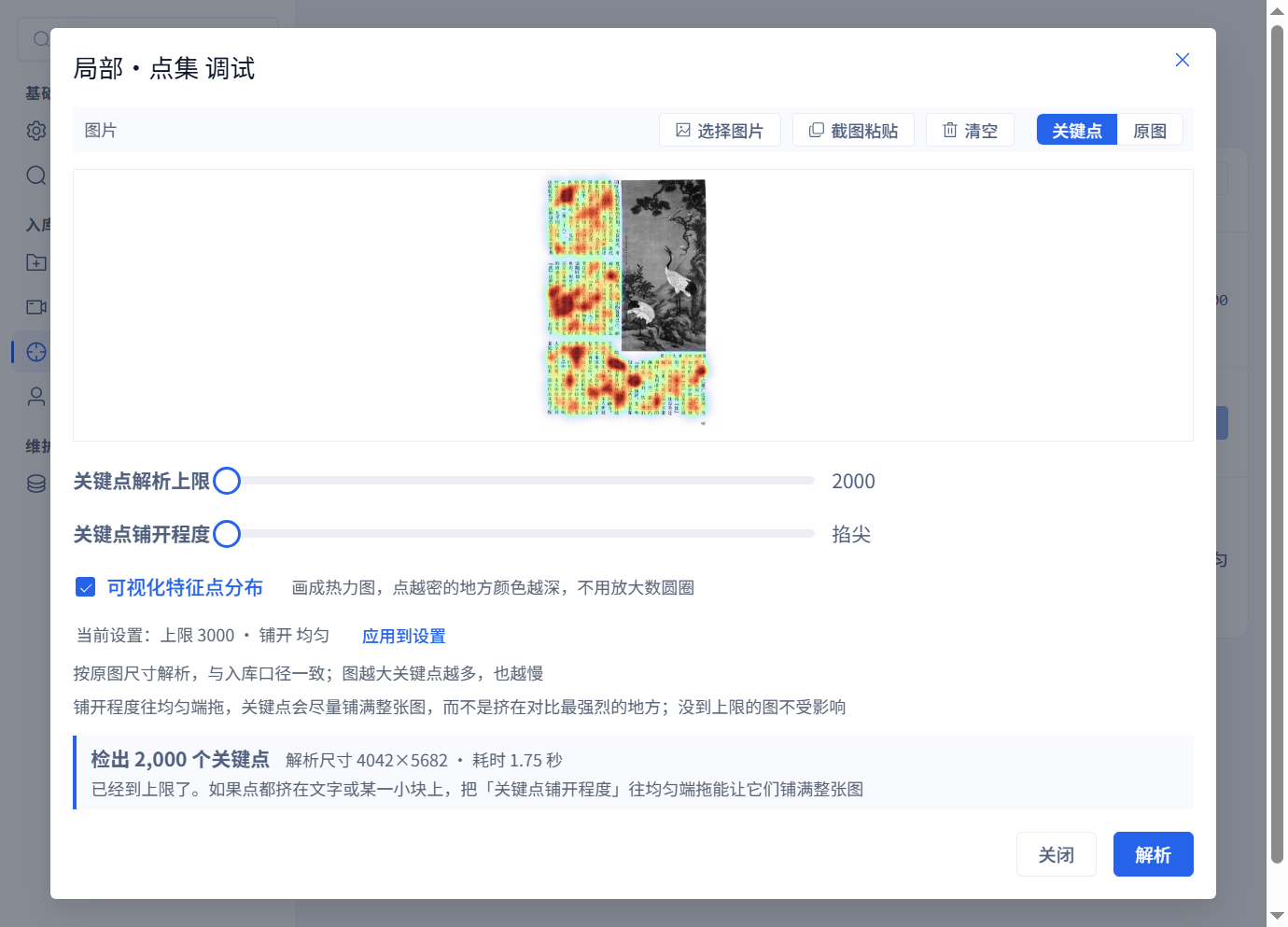
用真实图片预览关键点和热力分布,理解上限、铺开程度、应用设置与旧库重解析。
关键点可视化调参从 3.13.31 起提供。打开「设置 → 局部·点集」,点击「关键点解析」右上角的「调试」。
先看实际图片
选择、拖入或粘贴一张有代表性的图片,点击「解析」。不用先入库。可切换「原图/关键点」;勾选「可视化特征点分布」后以热力图展示,点越密的地方颜色越深。表格、PDF、视频等多图文件会先提供图片列表,再选择其中一张。
同一张书页,比较两种分布
下面两张图来自同一张书页、同一次调参流程。关键点上限都设为 2000,第一张选择「掐尖」,第二张改为「均匀」后重新解析。两次都检出 2000 个关键点,可以直接观察文字区和图画区的分布变化。
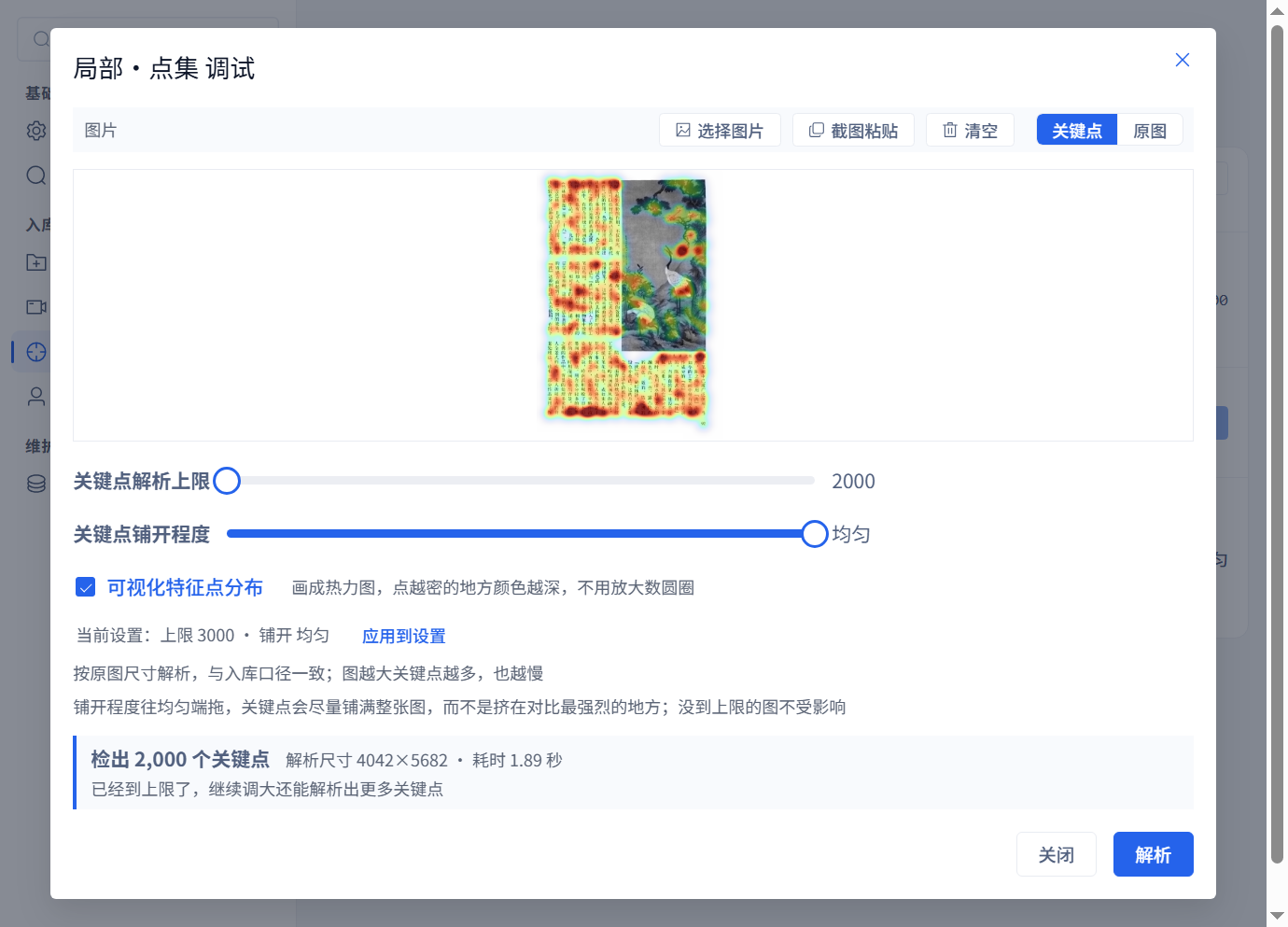
这验证的是关键点分布变化,不是搜图命中率提升。实际是否更好,仍需重新解析相应素材后,用代表性的局部参考图完成搜索复核。
上限和铺开程度怎么选
- 「关键点解析上限」是最多保留多少点。更多点可能保留更多细节,也增加计算和存储负担。
- 「关键点铺开程度」往均匀端调,可以减少名额集中在强对比文字或某一小块区域的情况。大段文字、扫描页、图表适合重点观察这一项。
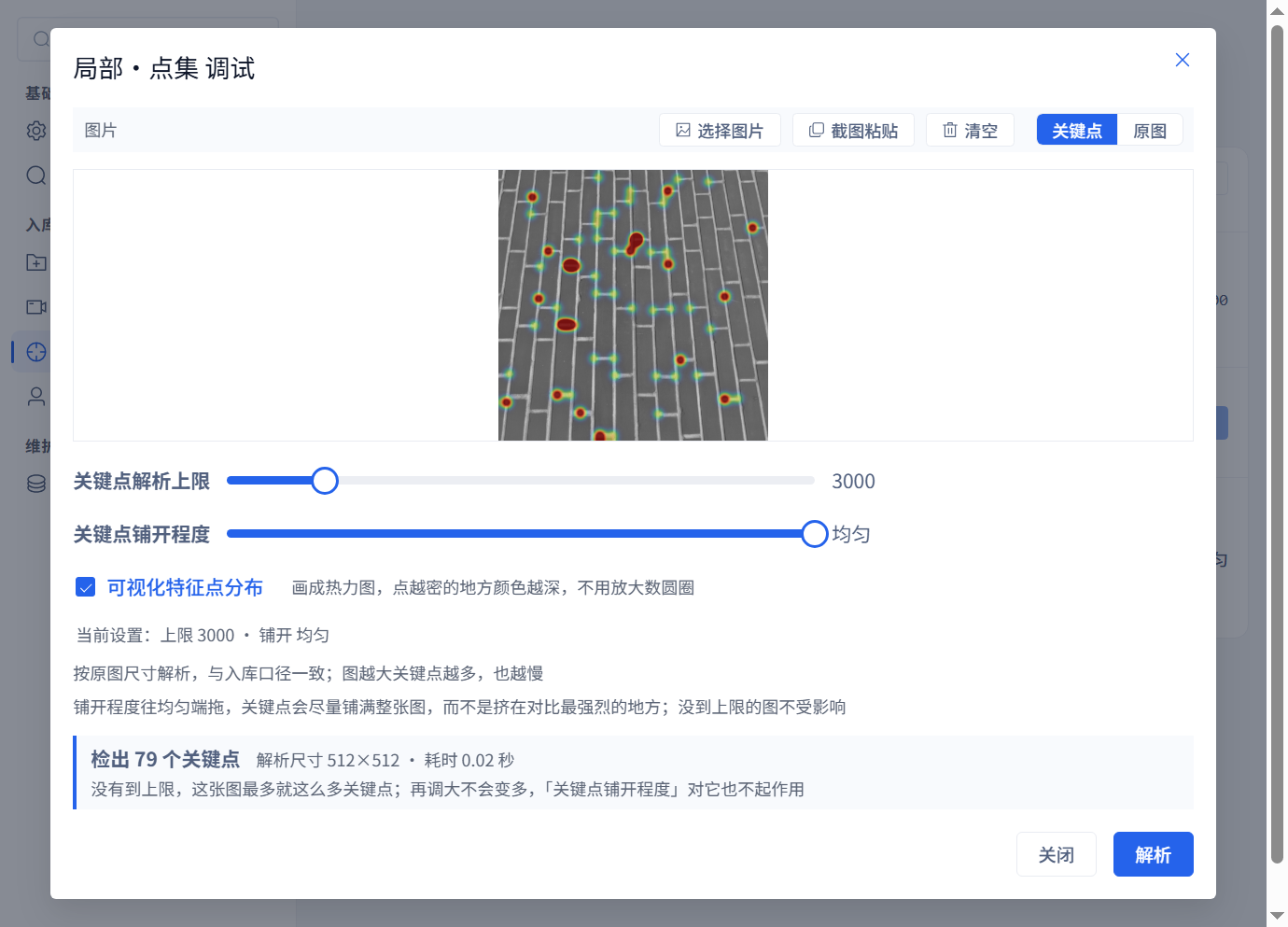
- 没达到上限时,不会凭空产生更多关键点,铺开程度也不起作用。纯色、模糊或纹理少的图片,先改参考图比一味加上限更有效。
应用与旧图库
调整后点击「解析」只预览当前图片;满意后点击「应用到设置」才保存这组参数。关键点上限和铺开程度都需要重启软件生效。关闭调试窗口不会把未应用的参数写入设置。
保存参数不会自动重新解析已入库图片。需要让旧素材采用新参数时,重启后使用相应的图数据库修复或重新解析流程,先用小范围验证,确认后再处理全库。
3.14.0 待发布:索引优化
3.14.0 另提供「局部搜图索引」状态和「优化局部搜图索引」入口,并自动选择搜索强度。按钮只有符合条件时可用;优化索引不等于重新提取图片关键点。这部分尚未发布,不是 3.13.31 调参的前置步骤。