
第一次使用:从空库到完成第一次搜图
面向第一次使用的完整流程:进入工作台、处理数据库和表格提醒、添加素材文件夹、查看入库进度、确认数据库统计,并用一张图完成第一次相似搜索。

面向第一次使用的完整流程:进入工作台、处理数据库和表格提醒、添加素材文件夹、查看入库进度、确认数据库统计,并用一张图完成第一次相似搜索。
这篇适合第一次打开软件、当前数据库还是空的用户。按顺序走完后,你会得到一个已经入库的素材库,并能用一张参考图完成第一次相似图片搜索。
完整路线是:打开软件 → 进入搜图工作台 → 处理首次提示 → 添加素材文件夹 → 等待入库任务完成 → 确认数据库统计 → 浏览图片 → 发起第一次以图搜图。
1. 进入搜图工作台
打开「选图汪本机搜图」后,先从首页进入核心工作台。

箭头指引:首页中间的「去搜图」 → 等待本机服务连接 → 自动进入搜图工作台。
如果点击后短暂停留在首页,通常是在连接本机服务;首次启动、电脑性能较低或数据库较大时会慢一点。
2. 处理首次提示
大多数情况下,点击「去搜图」后会直接进入工作台。第一次使用或路径异常时,可能会先出现数据库位置或表格解析提醒。
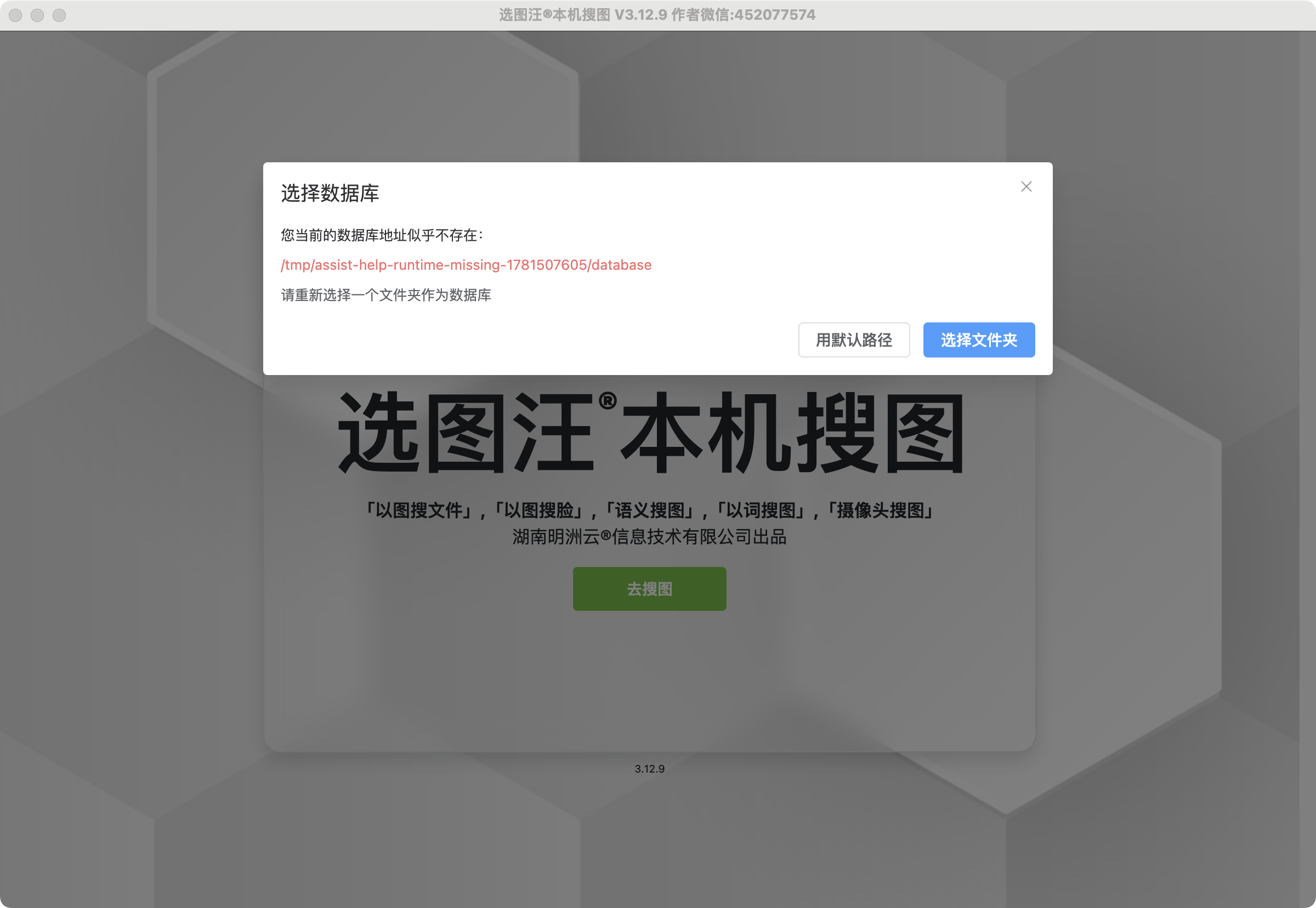
箭头指引:看到「当前数据库地址不存在」 → 继续用默认位置点「用默认路径」 → 想放到指定磁盘点「选择文件夹」。
这里选择的是数据库的父目录,软件会在其下使用 database 子目录;「加载已有数据库」则选择直接含 database.db 的目录。这里不是选择要搜索的图片文件夹。不要把图片、表格、PDF 或视频直接放进数据库文件夹;素材要等进入工作台后再通过「添加文件夹」加入。

箭头指引:只搜普通图片 → 点「否」继续;需要解析 Excel 表格图片 → 点「是」并按提示准备 WPS。
普通图片搜图、人脸搜图、姿势搜图、语义搜图不依赖这个提醒。以后需要处理 Excel 表格时,也可以再去安装或恢复提醒。
3. 认识工作台位置
进入后会看到搜图工作台。先不用急着搜索,空库最重要的是先把素材加入软件。下图展示已有示例素材的布局;第一次打开空库时,图片列表还没有这些内容。

箭头指引:左侧「文件 / 结果」操作区 → 中间图片列表 → 右侧文件详情 → 顶部搜索入口。有相应人脸数据时才显示「人物」和「筛脸」;开启重复图哈希后显示「查重」。
如果左侧「文件」里的文件夹树为空,说明当前数据库还没有素材。此时顶部某些搜索按钮可能不可用,这是正常的;先完成下一步入库。左右两侧都有收起按钮,屏幕较窄时可以先收起侧栏,把空间留给图片列表。
4. 添加第一个素材文件夹
入库不会搬走原文件。软件会记录原文件路径,并在数据库目录里生成预览图、索引和搜索需要的数据。
箭头指引:左侧「文件」页签 → 「文件夹」标题旁的加号 → 打开「添加文件夹到数据库」窗口。

箭头指引:「选择文件夹」 → 选素材所在目录 → 确认「包含子文件夹」 → 在「选择功能」里勾选「以图搜图」 → 在「以图搜图策略」里勾选「全局」 → 点「开始添加」。
第一次使用时,建议先选择「以图搜图」和「全局」策略。这是最通用的组合,处理速度和搜索效果比较均衡。等你确认需要按文字、人脸、姿势、颜色或局部细节搜索时,再对同一批文件夹补充对应功能。
如果文件夹里有 Excel 表格,并且你希望解析表格里的图片和位置信息,先确认前面的 WPS 环境已经准备好。
5. 查看入库进度
点击「开始添加」后,添加文件夹会变成后台任务。窗口关闭不代表任务结束,顶部任务区域会继续显示进度。
箭头指引:顶部任务进度区域 → 点击进度条 → 打开「后台任务」 → 查看当前任务、子进度和剩余时间。
任务运行时,部分按钮会暂时置灰。关闭后台任务窗口不会停止任务;如果任务支持取消,任务右侧会出现取消按钮。入库完成后,软件会刷新左侧文件夹树和中间图片列表。
6. 确认入库成功
任务完成后,先看数据库统计,确认文件和图片数量已经进来,也确认以图搜图数据是否生成。
箭头指引:左侧「文件」页签 → 「数据库」区域 → 图片数量右侧「详情」 → 查看「基本情况」和「以图搜图」数量。
「基本情况」里的文件数、图片数只能作为入库线索,还要查看任务错误、实际文件和对应策略数据。文件、图片与策略记录的统计单位不同,不要求数量相等;未返回或读取失败的数量不等于 0。「以图搜图」里的策略数量可以判断顶部「图」搜索入口是否已经有可用数据。如果图片数量为 0,回到添加文件夹步骤,确认选的是素材文件夹,不是数据库文件夹。
7. 浏览刚入库的素材
确认入库成功后,可以按文件夹浏览素材。
箭头指引:左侧展开文件夹树 → 点击刚添加的文件夹 → 中间列表显示该文件夹的图片和文件。
如果想连同下级目录一起看,打开「展示子文件夹的数据」。如果只想看当前这一层,关闭它。
箭头指引:中间列表上方「筛选工具栏」 → 选择图片类型、排序或关键词 → 缩小当前素材范围。
第一次使用不需要马上学完所有筛选条件。先记住两个常用入口:搜索框可以按文件名、路径、备注等查找;排序按钮可以按入库时间、拍摄日期、评分、宽度或高度排列。

箭头指引:中间缩略图 → 双击图片或选中后按空格 → 打开大图预览。
预览里可以缩放、旋转、切换上一张/下一张,也可以设置星级和颜色标签。能显示预览只说明当前预览可用,缓存预览不代表原文件仍在;需要打开原图或导出时,另外确认原文件路径可访问。
8. 完成第一次以图搜图
现在可以用一张参考图查找相似图片了。参考图可以来自电脑文件,也可以来自当前图库中已有的一张图片。

箭头指引:顶部「图」按钮 → 上传或拖入参考图 → 选择「全局」策略 → 设置最多展示数量 → 搜索范围选「整个数据库」 → 点「开始」。
如果想用当前图库里的某张图片继续找相似图,可以在文件列表里悬停或选中该缩略图,从缩略图上的相似搜索入口发起。软件会自动把这张图带入以图搜图窗口。
第一次搜索建议范围选「整个数据库」,最多展示数量先保持较小,便于快速判断效果。如果结果太少,扩大范围或增加展示数量;如果结果太杂,再缩小到指定文件夹。
9. 搜到结果后做什么
搜索完成后,左侧会切到「结果」页签并出现搜索结果分组,中间或右侧图片列表会展示命中的相似图片。你可以先点开几张结果预览,确认相似度是否符合预期。
接下来常见路线是:搜索结果 → 预览复核 → 加入收藏 → 导出图片或文件名。第一次使用时不用急着整理,先确认软件能稳定入库、浏览和搜图。
常见情况
- 点击「去搜图」后没有立刻进入:等待本机服务连接;如果长期失败,先保存提示和日志,再重新打开软件重试。
- 提示数据库地址不存在:先确认移动硬盘或原路径是否可用;不需要旧数据库时可用默认路径重新开始。
- 左侧「文件」页签里的文件夹为空:当前数据库还没有添加素材,先点击文件夹标题旁的加号。
- 入库后图片很少:检查是否选错文件夹、是否关闭了「包含子文件夹」、或设置里是否取消了相关文件后缀。
- 顶部「图」按钮不可用:添加文件夹时需要勾选「以图搜图」,并至少生成一种策略数据。
- 搜索结果不理想:先用「全局」策略和整个数据库验证;结果太少就扩大范围,结果太杂就缩小范围或换更清晰的参考图。
- 文件改名、移动或删除后列表没变化:后续使用「刷新数据库」同步文件夹变化。
示例搜索结果
森林参考图使用「全局」策略搜索整个示例库,返回 8 张图片,原图及其相同备份排在前两位,均为 100%。示例库包含四张风景图及各一份备份;分数仅代表本次结果,不代表其他搜索也会达到同一数值。