
操作说明搜图工作台
筛选、排序和搜索文件列表
使用文件列表上方的筛选工具栏,按文件类型、评分、颜色标签、尺寸、比例、视频时长、拍摄日期、相机元数据、关键词和排序方式缩小素材范围。
选图汪本机搜图团队2026-09-147 分钟阅读

使用文件列表上方的筛选工具栏,按文件类型、评分、颜色标签、尺寸、比例、视频时长、拍摄日期、相机元数据、关键词和排序方式缩小素材范围。
文件列表上方的「筛选工具栏」用于在大量素材中快速缩小范围。你可以按媒体类型、评分、颜色标签、尺寸、比例、视频时长、拍摄日期、相机元数据、文件名、路径、备注、OCR 和拆分信息筛选,也可以改变排序方式。
操作步骤
- 进入搜图工作台后,在中间文件列表上方点击「筛选工具栏」。
- 按需要选择「图片」「RAW」「视频」等媒体类型。
- 点击星形按钮设置评分,点击标签形按钮设置颜色标签;漏斗图标打开属性面板,设置尺寸、比例和视频时长等条件。
- 点击元数据图标,按相机、镜头、光圈、快门、焦距、ISO 或闪光筛选。
- 点击日历图标,按拍摄日期筛选。
- 点击排序按钮,选择文件名、入库时间、拍摄日期、评分、宽度或高度,并选择升序或降序。
- 在搜索框中选择搜索字段,再输入关键词。
- 需要取消条件时,点击右侧的叉号按钮清空筛选。
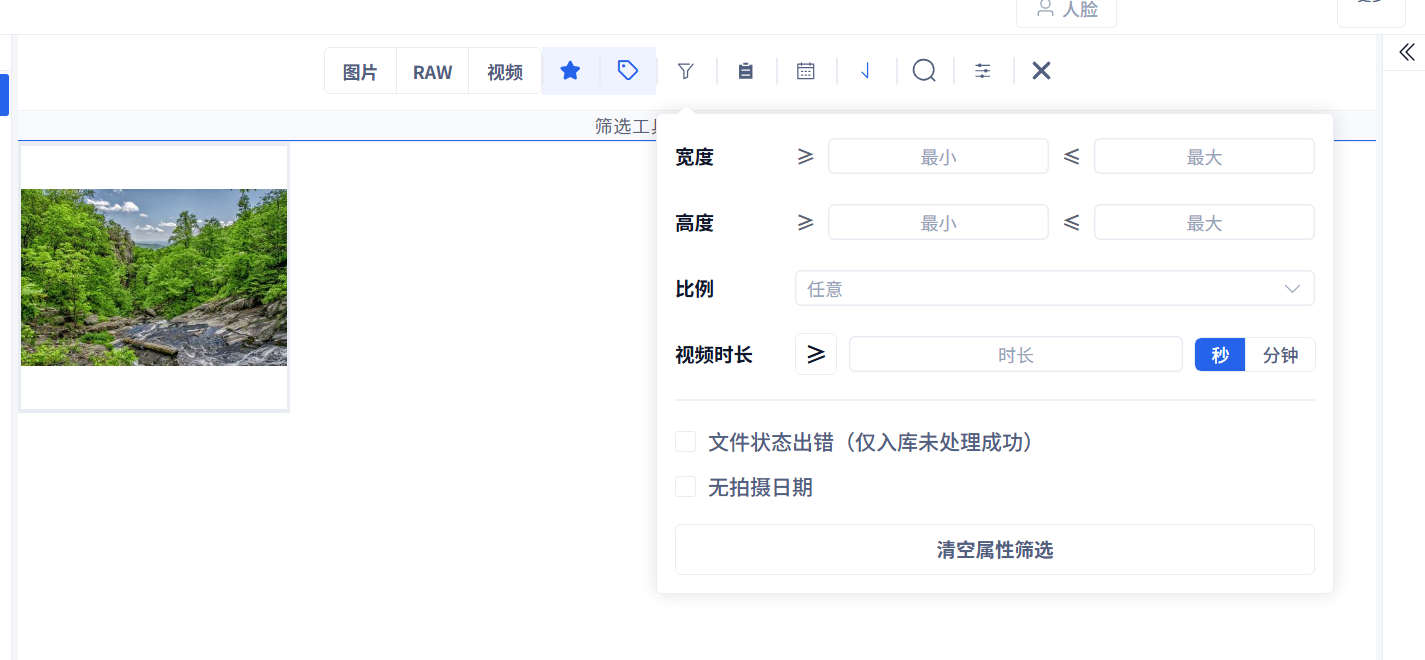
评分、颜色标签与属性筛选
- 工具栏星形按钮「评分」:按星级筛选,可选择小于、等于或大于等于。
- 工具栏标签形按钮「颜色标签」:按红、黄、绿、蓝、紫标签筛选。
- 「宽度 / 高度」:输入最小值和最大值,筛选指定尺寸范围。
- 「比例」:筛选正方形、横图、竖图、全景,或常见横向/纵向比例。
- 「视频时长」:按秒或分钟筛选视频长度。
- 「文件状态出错」:查看入库过程中未处理成功的文件。
- 「无拍摄日期」:查看没有拍摄日期信息的素材。
属性筛选面板底部的「清空属性筛选」只清空属性类条件,不会清空评分、颜色标签、媒体类型、排序或关键词。
元数据筛选能做什么
点击元数据图标后,可以按照片里读取到的 EXIF 信息进一步缩小范围。

- 「相机」:按机身型号筛选,例如某台相机或某个品牌机型。
- 「镜头」:按镜头型号筛选。
- 「光圈」:按 f/2.8、f/5.6 等光圈值筛选。
- 「快门」:按 1/125s、1/500s 等快门速度筛选。
- 「焦距 / 等效焦距」:按镜头焦距或 35mm 等效焦距筛选。
- 「ISO」:按感光度筛选。
- 「闪光」:按是否使用闪光灯等 EXIF 闪光信息筛选。
每个字段都可以选择多个值;不同字段之间会一起生效。元数据按钮上会显示「已启用」状态,鼠标悬停在按钮上可以看到完整的元数据筛选汇总。面板底部的「清空元数据筛选」只清空元数据条件,不会清空属性、拍摄日期、媒体类型、排序或关键词。
搜索字段怎么选
- 「文件名」:按文件名搜索,最常用。
- 「文件路径」:按完整路径搜索,适合按项目名、客户名或目录名查找。
- 「备注」:搜索你给素材填写的备注。
- 「OCR」:搜索图片文字识别结果,适合证书、截图、票据等带文字的图片。
- 「拆分信息」:搜索表格、PDF 等拆分后保存的关联信息。
输入关键词后,软件会稍等片刻自动刷新列表;不需要再点确认按钮。
排序和导出
排序按钮可以按文件名、入库时间、拍摄日期、评分、宽度或高度排序。默认排序适合普通浏览;整理素材时,可以按拍摄日期、评分或尺寸切换排序方式。
筛选条件生效后,工具栏会显示当前数量。点击「操作筛选结果」,选择「导出文件」,会针对全部筛选结果创建文件夹并复制对应文件;选择「导出文件名」则生成 CSV 清单,可同时包含完整路径。
常见情况
- 如果筛选后列表为空,先点击叉号清空筛选,再逐个添加条件定位是哪一项过窄。
- 如果按 OCR 搜不到,确认对应图片已经做过「以词搜图」或 OCR 数据。
- 如果按拍摄日期筛选没有选项,说明当前库里的文件没有可用拍摄日期,或还没有刷新出拍摄日期数据。
- 如果元数据筛选没有选项,通常是原图没有 EXIF,或旧库还没有补齐元数据摘要。可以运行一次「修复数据库」,让软件为已有图片补齐可读取的相机、镜头、光圈、快门、焦距、ISO 和闪光信息。
- 如果导出按钮不可用,通常是还没有设置筛选条件,或者当前筛选结果为空。
标记后筛选的示例
先给一张森林图片设置 5 星和绿色标签,再用工具栏的评分按钮选择「≥ 5 星」,用颜色标签按钮选择绿色。示例图库中只留下这张已标记图片,工具栏显示「已启用 2」。颜色标签是人工标记,不是按图片主色识别。