
在 WorkBuddy 对话里搜本机图片:连接 AI 助手
从 3.14 版本起,选图汪可以连接 WorkBuddy。在对话里说一句话或给一张参考图,就能搜本机图片库、限定目录、筛选结果,并把图片直接展示在对话中。
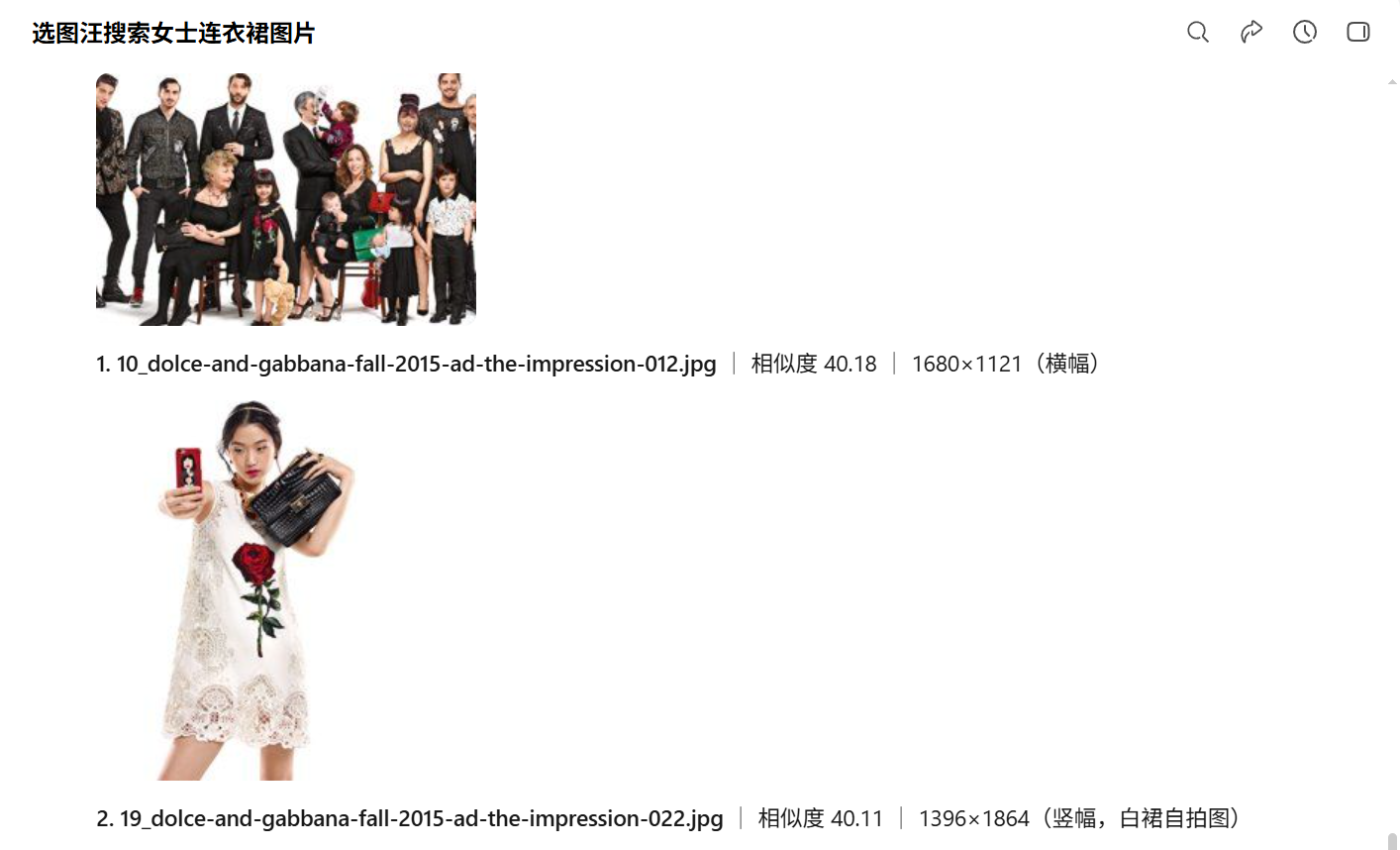
从 3.14 版本起,选图汪可以连接 WorkBuddy。在对话里说一句话或给一张参考图,就能搜本机图片库、限定目录、筛选结果,并把图片直接展示在对话中。
AI 助手连接从 3.14 版本起提供,目前支持 Windows 客户端。3.14 发布前的版本,设置里没有这个入口,先按常规方式升级即可,不需要为了它重装软件。
连接之后,你可以在 WorkBuddy 的对话里直接说「在商品目录里找穿连衣裙的人」,助手会调用选图汪搜索你电脑上的图片库,并把找到的图片展示在对话里。搜索仍然由你电脑上的选图汪完成,WorkBuddy 不会替你另建一份图库。
能做什么
- 按画面描述搜图:用一句话描述想要的画面,对应客户端的「语义」搜图。
- 用参考图搜图:给助手一张本机图片,可选「全局」「全局·主体」「全局·颜色」「局部·点集」四种策略,参考图不用先入库。
- 限定范围:只在某个文件夹(含子文件夹)或某个收藏夹里搜。
- 筛选结果:按相似度、宽高、横竖构图、星级、色标、文件格式,从这一次搜到的候选里继续筛。
- 在对话里看图:助手默认把最相关的几张图连同文件名、相似度和尺寸展示出来。
- 到客户端里看:说一句「到选图汪打开这些结果」,客户端会显示同一批结果。
- 读取图片文字:指定一张本机图片,让助手读出图片里的文字,这张图不用先入库。
- 解析指定目录:目录还没解析过时,告诉助手目录路径,它会请选图汪解析,进度显示在客户端的任务栏。
助手不会删除、移动或改名你的原文件,也不会批量整理文件夹。
连接前准备
- 选图汪 3.14 或更高版本,已经选好要使用的图片库。
- WorkBuddy 5.0 或更高版本,下文的菜单名称以 5.5.6 为例。
- 要搜的目录已经解析过对应的搜索方式;没解析过也可以连接之后让助手解析,见下文。
第一步:在选图汪里打开连接
打开「设置」,左侧选择「AI 助手」,打开「允许 AI 助手连接」。这个开关默认是关闭的,关闭时 WorkBuddy 连不上选图汪。
然后点击「复制 WorkBuddy 配置」,连接用的配置就到了剪贴板。
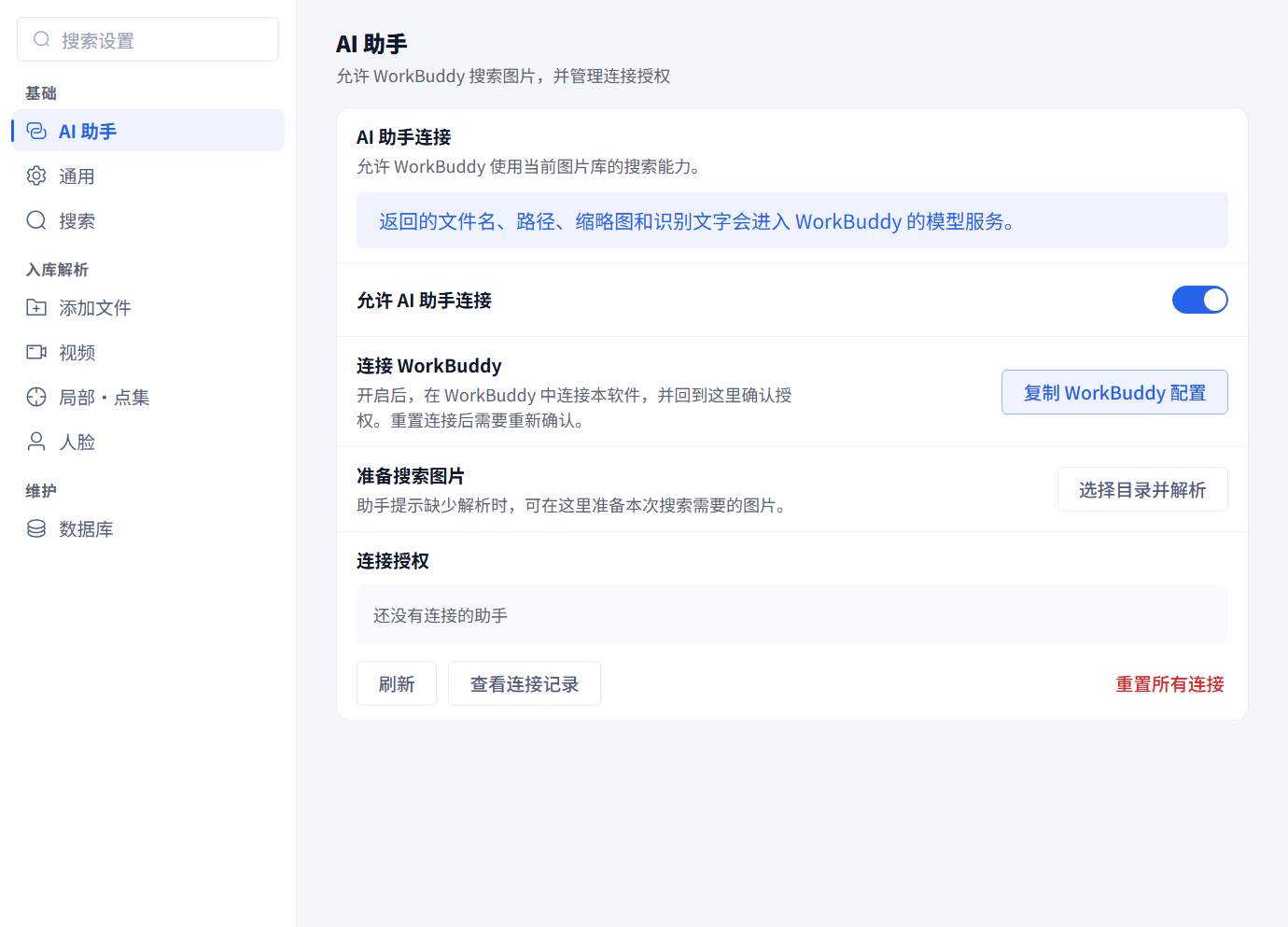
第二步:在 WorkBuddy 里添加连接器
在 WorkBuddy 里打开「专家·技能·连接器」,进入「连接器」里的「自定义连接器」,点「配置 MCP」,把刚才复制的配置粘贴进去并保存,再把这个连接器设为启用。
WorkBuddy 第一次使用新的连接器时会先问你是否信任它,选择信任。这一步是 WorkBuddy 自己的确认,和下一步选图汪的确认是两回事,两边都要同意。
第三步:回到选图汪确认授权
在 WorkBuddy 里随便发起一次找图,选图汪会弹出「AI 助手连接」确认框,询问是否允许 WorkBuddy 搜索和解析指定的图片。点「允许连接」。
确认之后,「设置 → AI 助手」的「连接授权」里会出现一条 WorkBuddy 记录,状态是「已允许」。以后重新打开软件不用再确认。
如果当时点了「暂不允许」,之后想重新连接,到「连接授权」里点「重置所有连接」,再从 WorkBuddy 发起一次,就会重新弹出确认框。
开始搜索:可以这样说
- 「在商品目录里找穿连衣裙的人,直接在这里展示图片。」
- 「用主体策略找和这张参考图相似的图片。」说这句话时把参考图作为附件添加到对话里。
- 「只保留宽度至少 1200 的竖图,再到选图汪打开这些结果。」
- 「读一下这张图片里的文字。」
每次搜索默认返回 20 张候选,最多可以要到 100 张。筛选是在这一批候选里进行的,不是重新搜一遍整个图库;想让筛选的范围更大,就让助手先多搜一些再筛。相似度用来排序,不代表结果一定正确,也不能用来判断是不是同一个人。
在客户端打开同一批结果
上面那次对话搜的是「穿连衣裙的人」,助手先展示了 3 张。接着让它只保留竖图并到选图汪打开,客户端左侧「结果」里多了一条语义搜图记录,右侧只显示筛选后的那 1 张,文件名和 40.11% 的相似度与对话里的第 2 张一致。
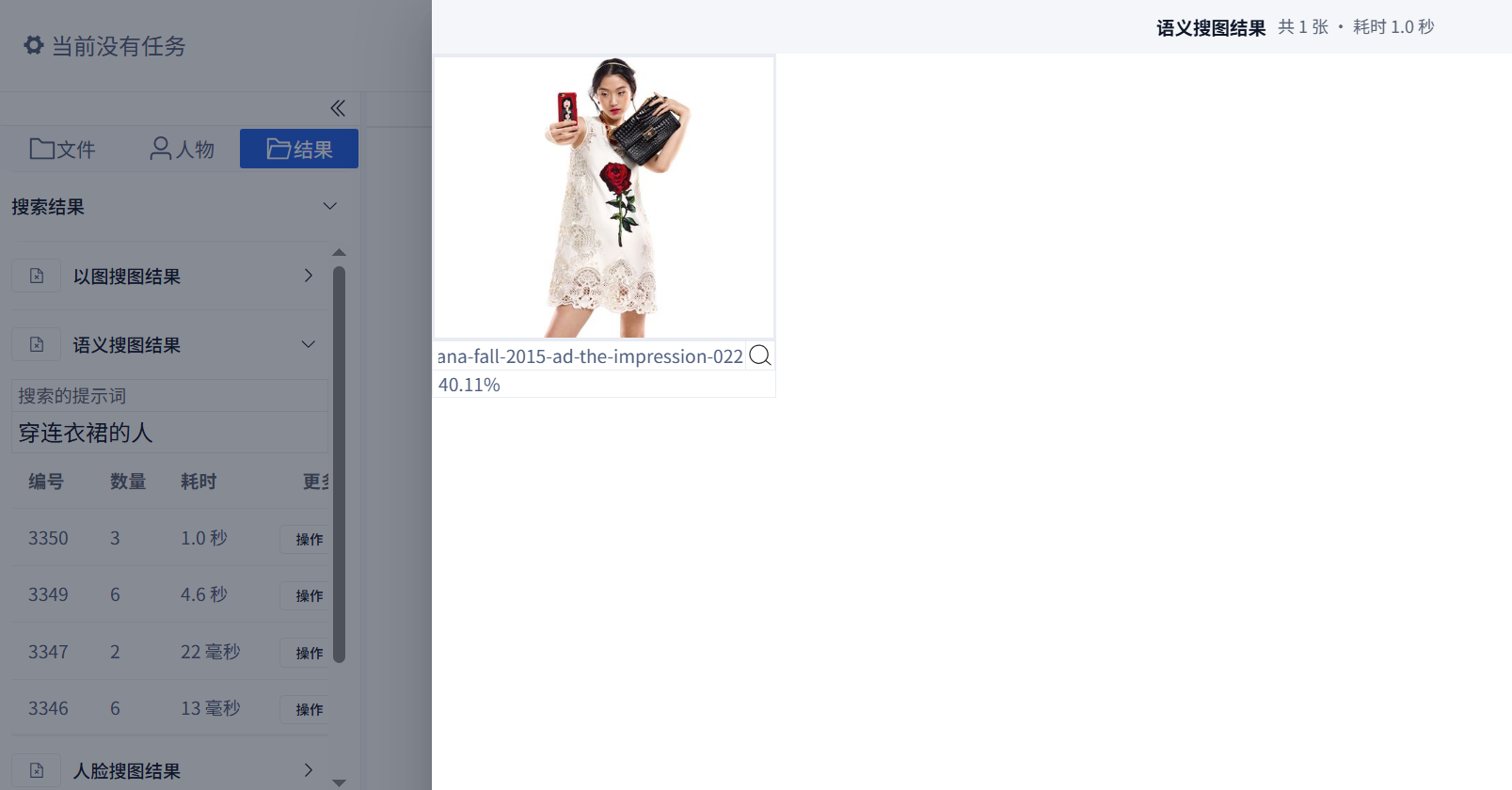
在客户端里可以继续用平时的操作:看大图、收藏、导出、定位到文件。
目录还没解析过怎么办
图库里已经有数据,不代表你指定的那个目录也解析过。助手发现目录缺少对应的解析时,会直接请选图汪解析这个目录,你只要把目录路径告诉它。默认只解析这一层,需要连子文件夹一起解析就说明一下。解析只读取素材、写入图库索引,不修改原文件;进度在客户端的任务栏里看,完成后助手按原来的条件继续搜索,不用重新描述一遍。
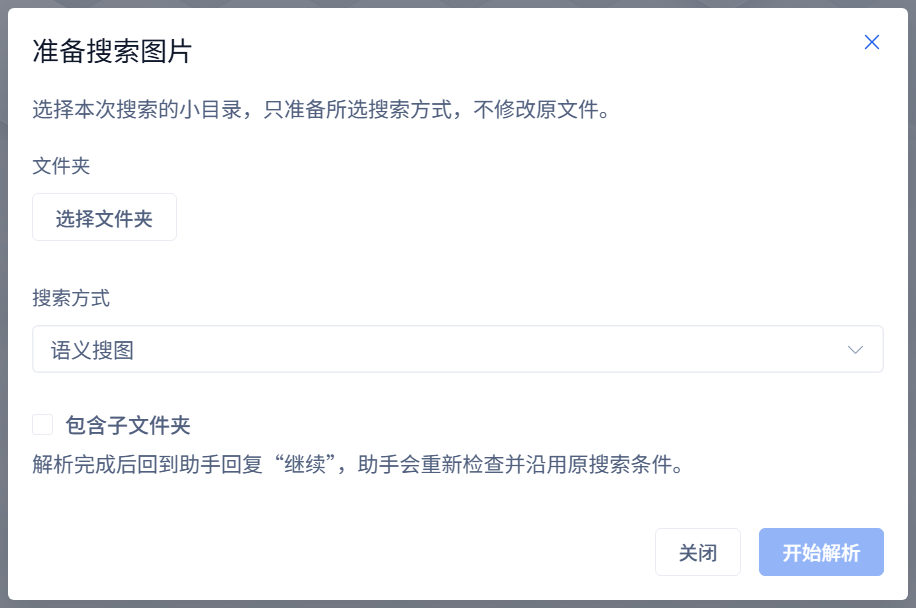
也可以自己动手:在「设置 → AI 助手」点「选择目录并解析」,选择文件夹和一种搜索方式,点「开始解析」。解析完成后回到助手的对话里回复「继续」。
数据会去哪里
搜索在你的电脑上完成。但助手拿到的结果,包括文件名、文件路径、缩略图和识别出的图片文字,会进入 WorkBuddy 的模型服务,这是助手能看懂并展示结果的前提。中文的画面描述还会用到客户端的翻译服务。介意这一点的图库,不要打开「允许 AI 助手连接」。
对话里展示的是缩略图,不是原图。缩略图缓存在你的电脑上,最多保留 256 张,超过 7 天的旧缓存会在之后生成新缩略图时清理,不会上传到公开的图床。很久以前的对话里图片显示不出来时,让助手重新取一次缩略图即可。
「设置 → AI 助手」里的「查看连接记录」可以看到助手什么时候连接过、调用过哪些功能、用了多久。这份记录只保存在你的电脑上,不记录搜索词和图片内容。
使用时间和登录
连接 AI 助手不会延长使用时间,每个功能沿用客户端原有的授权。
- 使用时间用完时,助手会提示需要购买时间,选图汪会自动打开「账号」页。购买完成后回到对话,让助手继续原来的任务。
- 登录失效时,助手会提示重新扫码登录,选图汪同样会打开「账号」页。重新登录不需要再购买已有的时长。
这两种情况下连接本身没有断,不需要重新安装,也不需要重新配对。
常见问题
- 设置里没有「AI 助手」:当前版本低于 3.14,或者你用的是没有开放这项功能的定制版。定制版请向供应方确认;定制版和离线授权版都通过各自的更新渠道升级,不要直接覆盖安装官网的安装包。
- 想临时断开:在「连接授权」里点「撤销授权」,或者直接关闭「允许 AI 助手连接」。关闭后 WorkBuddy 立刻无法再调用。
- 助手说找不到新功能:选图汪升级后,在 WorkBuddy 的「自定义连接器」里把这个连接器关闭再开启一次,让它重新读取功能列表。
- 助手提示「正忙」:同一时间发起的搜索太多,等正在进行的搜索结束后再试,不需要重新连接。
- 没搜到:只说明这一次在指定范围里没有匹配的结果,可以换一种描述、放宽范围,或者确认该目录已经解析过对应的搜索方式。