
图片聚类:按整体、语义或色系整理图片
准备对应解析数据,选择聚类模式,合并、拆分或忽略分组,并导出当前整理结果。
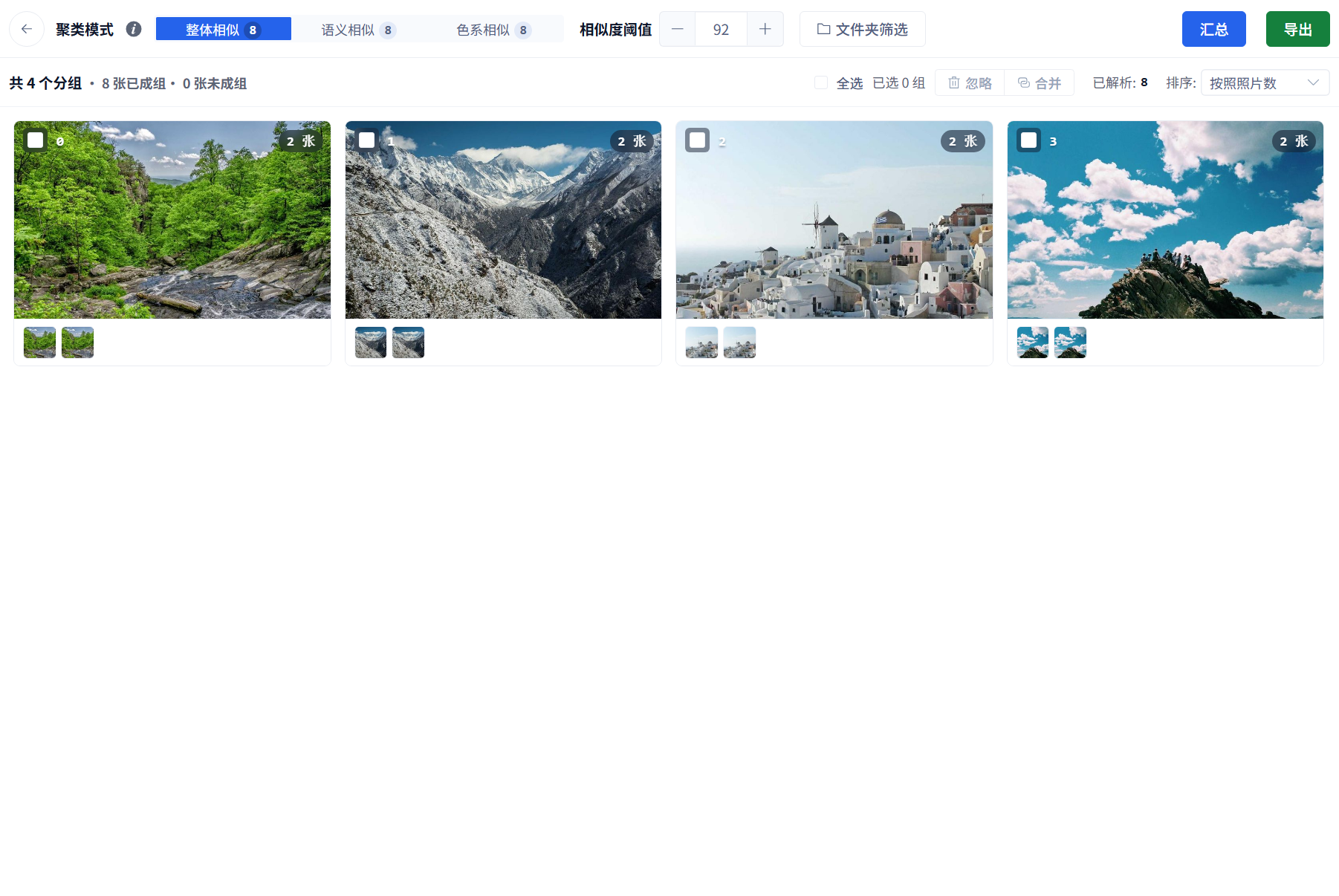
准备对应解析数据,选择聚类模式,合并、拆分或忽略分组,并导出当前整理结果。
图片聚类不用上传参考图,而是把当前图库中相似的图片归成组。适合整理同一系列的商品、场景或配色。它与查找重复图、人脸聚类不同:分到一组不代表文件重复,也不代表照片中的人相同。
1. 先准备对应的解析数据
- 整体相似:需要以图搜图的全局数据,按整张图片的视觉内容分组。
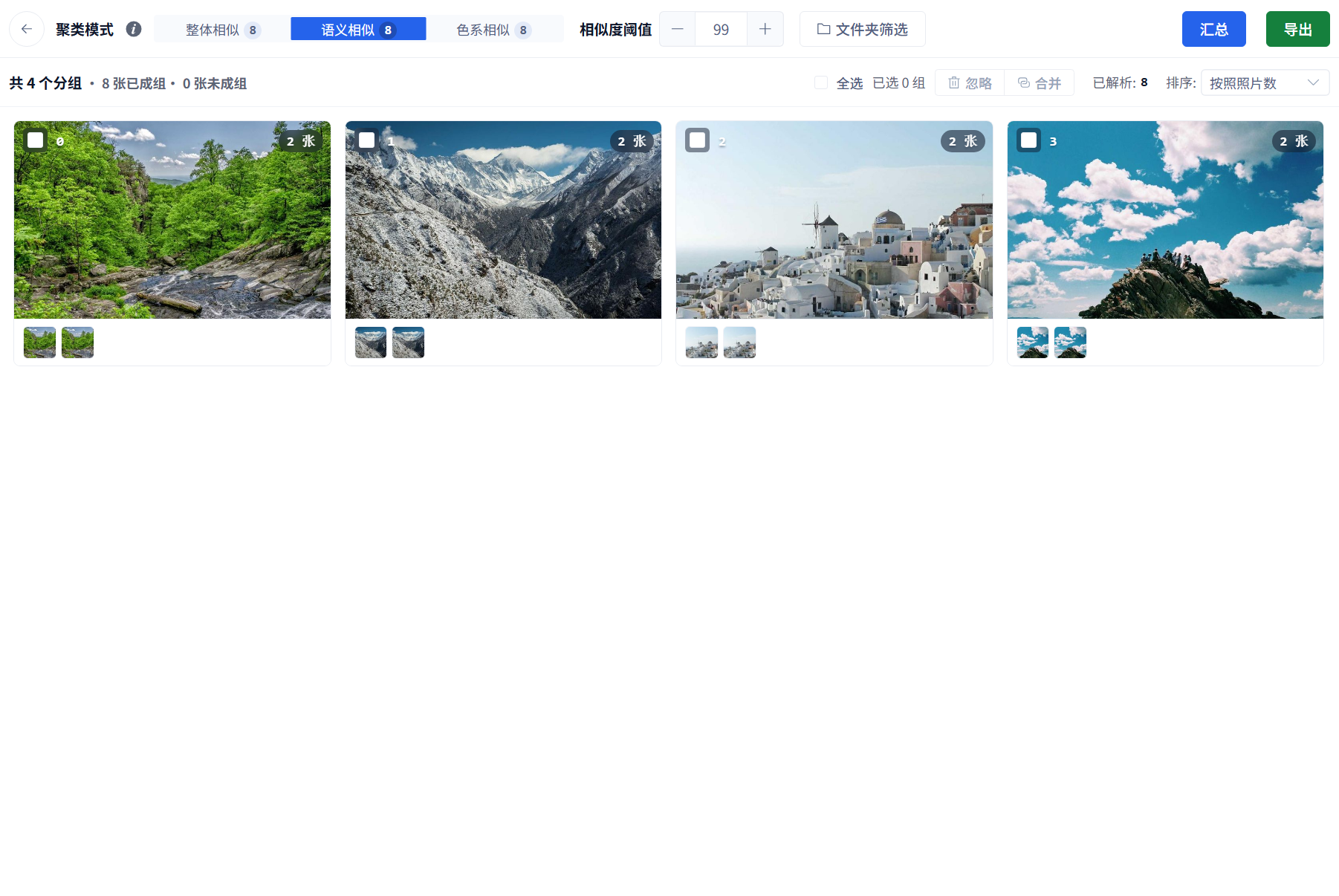
- 语义相似:需要语义解析数据,按画面内容的接近程度分组。
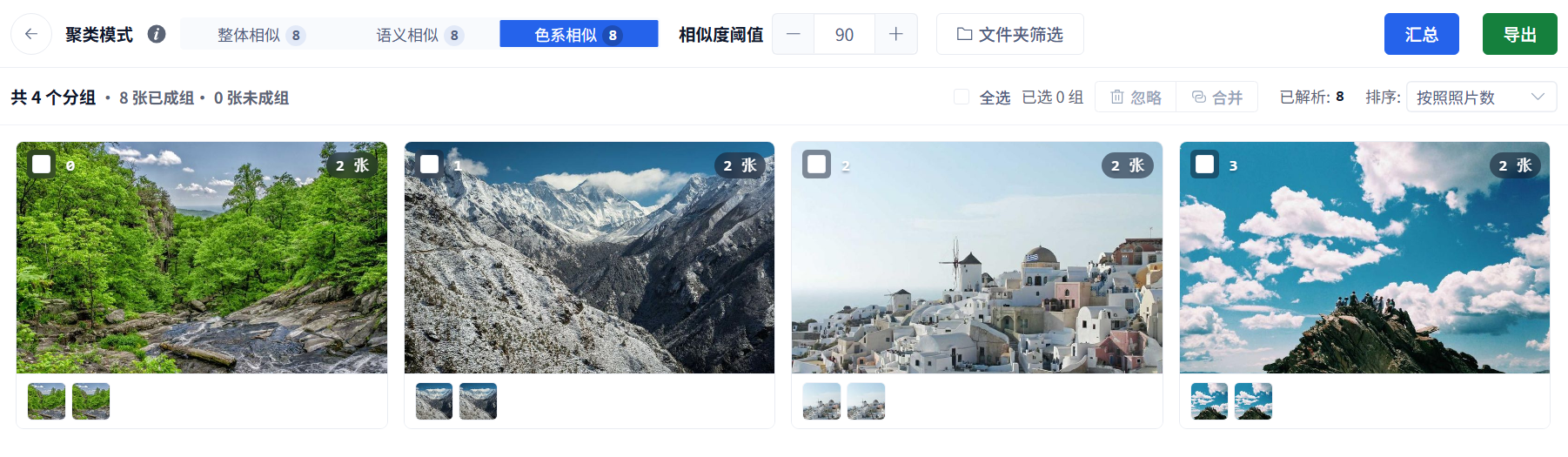
- 色系相似:需要全局·颜色数据,按配色分组,主体可以不同。
先对小范围完成需要的解析,再运行聚类。模式旁的数量帮助判断数据是否可用;不能用普通图片数量代替对应特征数量。
2. 打开图片聚类并选择范围
在搜图工作台点击「更多 → 图片聚类」。选一种「聚类模式」,再用「文件夹筛选」限定当前项目;不限定文件夹时会使用当前数据库的范围。
切换模式或更改文件夹范围会清空当前结果,应在开始人工调整前选好条件。
3. 设置阈值并汇总
「相似度阈值」范围为 1~100。先用当前模式的默认值;分组混杂时提高阈值,分得太散时适当降低并重新汇总。不同模式的阈值不能直接当作同一把尺子比较。
点击「汇总」并等待进度完成。汇总会重新计算结果,覆盖本页之前的手工分组调整。不要在有重要手工调整但尚未导出时重复汇总。
下面用四张风景图及各一份相同备份演示,默认阈值下,8 个文件分成 4 组。此示例用于说明操作流程,不代表其他图库也会得到相同的分组效果。
4. 查看分组与未成组图片
上方显示分组数、已成组、未成组和已解析数量,分组可按照片数排序。点击分组查看图片列表,结合预览、路径和用途复核。
「未成组」不等于解析失败:有数据但没有归入当前结果的图片也会计入;忽略分组后,这个数量还会随当前结果变化。数量用于查看分组情况,不能单凭它判断解析是否完整。
5. 人工调整分组
- 忽略:勾选不需要的分组,点「忽略」,从当前聚类结果中去掉这些组。它不删除原始图片。
- 合并:勾选至少两个分组,点「合并」,把它们整理为同一组。
- 拆分:打开一组,在图片抽屉中选中部分图片,通过操作菜单的「拆分选中图片」把它们拆为另一组。原组必须至少留一张,不能全选后拆分。
这些调整保存在当前页面结果中。重新汇总、更换模式或范围会重置结果;离开页面前先导出需要保留的整理成果。图片抽屉里的删除或移除是另一类操作,执行前看清确认弹窗。
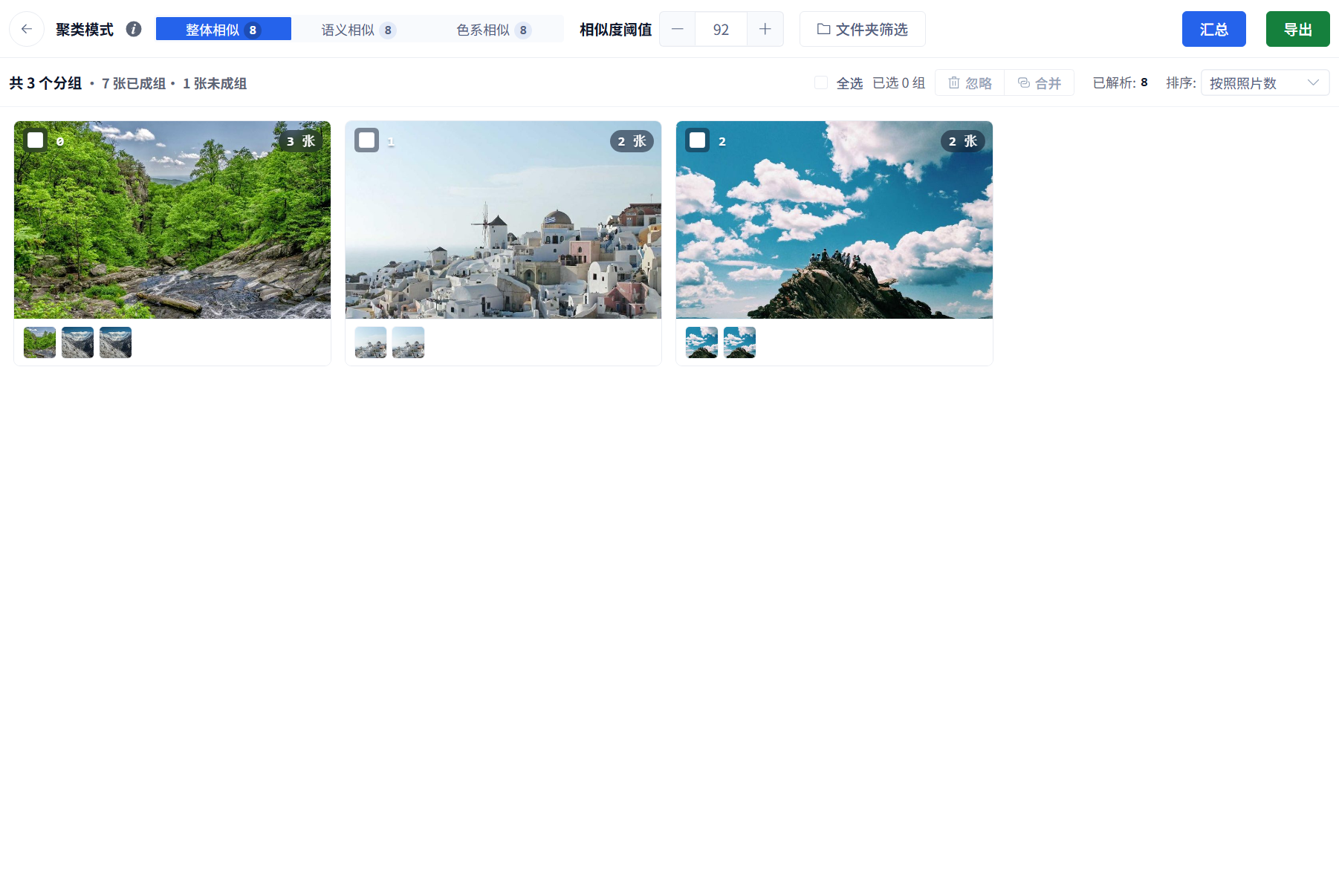
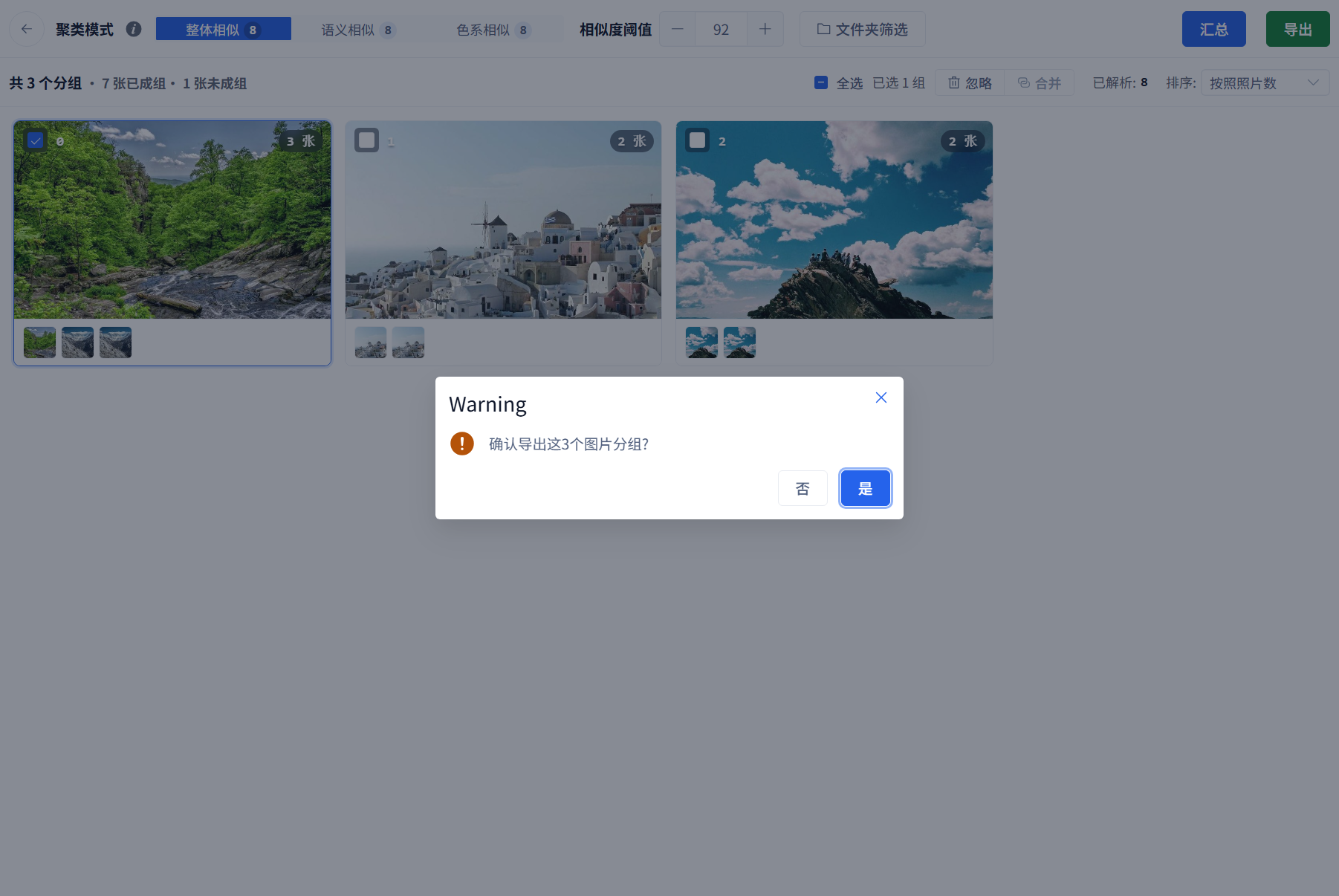
示例中先合并两个分组,再拆出一张图片并忽略这个单张分组,页面变为 3 组、7 张已成组、1 张未成组。
6. 导出当前全部分组
点击顶部「导出」,核对确认框里的分组数量,再选择目标目录。导出的是当前结果中的全部分组,不是只导出勾选组;不需要的组应先忽略。
导出按「模式名称-编号」建立子目录,例如「整体相似-1」。它不会自动给组起商品名或人物名。RAW 会复制原始文件,导出前确认原文件可访问,目标磁盘空间充足。
完成后查看成功、失败数量及错误明细,再检查目标目录。只出现文件夹不代表全部复制成功。需要追溯分组时,将导出结果与当前分组一起复核。
下图只勾选了 1 组,确认框仍显示导出当前全部 3 组。继续前请核对这里的数量。
常见情况
- 某模式不可用:检查是否完成对应解析,而不是反复点汇总。
- 没有分组:确认数据库、文件夹范围及该模式的数据,再尝试降低阈值。
- 同组内容差异大:提高阈值,或改用更符合任务的整体、语义、色系模式。
- 合并按钮不可用:至少选择两个分组。
- 拆分按钮不可用:选择一部分图片,并在原组保留图片。
- 手工调整消失:模式、范围变化或重新汇总会重置当前结果;及时导出整理成果。
- 导出有失败:查看报告,核对原文件、写入权限和磁盘空间后再处理。