
搜不到图时怎么办:从入库状态、搜索范围到筛选条件的排查流程
当以图、姿势、语义、人脸、筛脸或颜色搜索没有结果时,按数据库统计、任务进度、搜索范围、筛选条件、策略数据和设置逐步排查。

当以图、姿势、语义、人脸、筛脸或颜色搜索没有结果时,按数据库统计、任务进度、搜索范围、筛选条件、策略数据和设置逐步排查。
这篇适合遇到“明明有图但搜不到”“结果为空”“某个按钮不可用”“只有少量结果”的用户。以图、姿势、语义、人脸、筛脸和颜色相关问题都可以先按这个顺序排查。排查时不要一上来就重装或清库,先按顺序看关键状态。
完整路线是:看数据库统计 → 看后台任务 → 检查搜索范围 → 清空筛选条件 → 确认策略数据 → 调整搜索设置 → 必要时刷新或修复数据库。
1. 先看数据库是否真的有数据
搜索为空时,第一步是打开数据库信息面板,看当前库里有没有文件、图片和对应特征数据。
箭头指引:左侧「数据库」 → 图片数量右侧「详情」 → 查看基本情况和各类搜索特征数量。
如果图片数量为 0,说明当前库没有可供搜索的图片记录,先确认加载的是预期数据库,再检查添加任务是否成功。以图搜图、姿势搜图、人脸搜图、语义搜图、颜色搜图分别依赖不同数据;对应数量为 0 时,入口可能不可用或结果很少。
等待统计读取完成后再判断;缺失或读取失败不等于 0,文件、图片和特征记录的数量也不必相等。
筛脸也依赖人脸数据。旧库如果已经有人脸数量,但缺少年龄、笑容、眼镜、胡子等属性,需要运行「修复数据库」并选择「人脸数据库」补齐。
2. 看任务是否还在运行
刚添加文件夹后,列表可能已经出现一部分图片,但搜索数据还没全部生成。
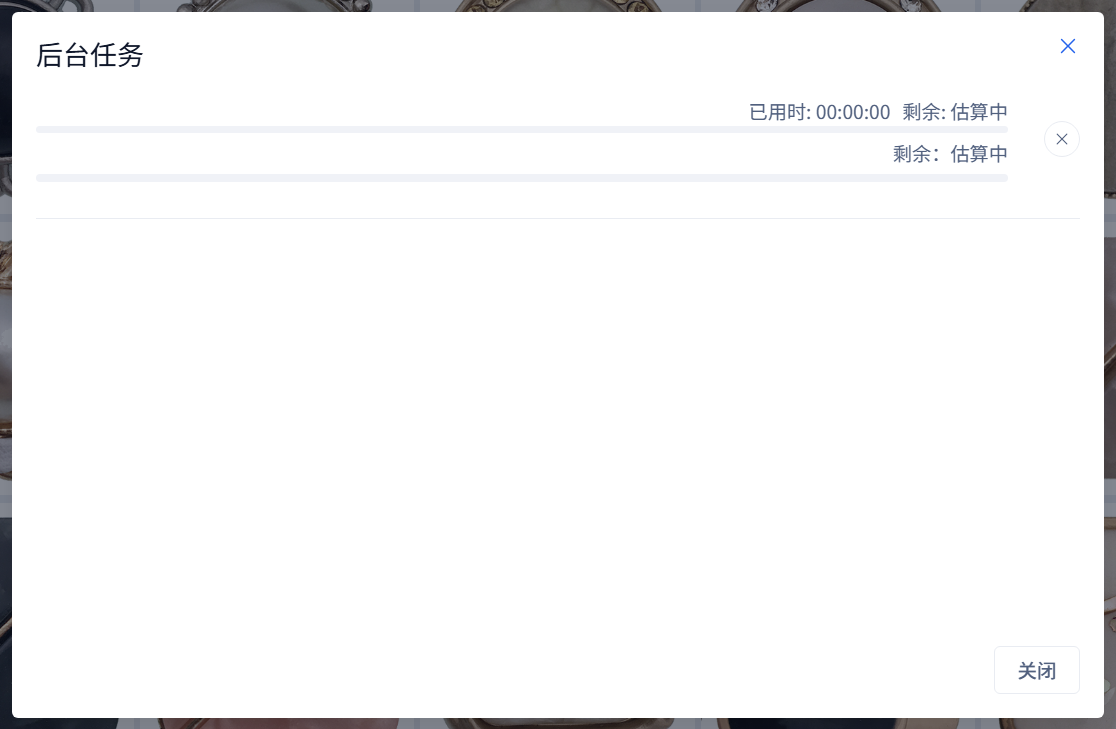
箭头指引:顶部任务进度区域 → 打开「后台任务」 → 确认添加、解析、修复任务是否完成。
先区分等待、处理中、已完成无命中和失败;失败或取消不能当成完整解析。如果任务还在跑,查看进度与错误再决定是否等待。尤其是人脸、姿势、语义、颜色和视频解析,可能比普通图片入库慢。
3. 检查搜索范围
很多“搜不到”其实是范围选窄了。比如你在收藏范围里搜,但目标图并不在这个收藏;或者选了某个文件夹,但目标图在另一个目录。

箭头指引:打开搜索窗口 → 查看「搜索范围」 → 临时改成「整个数据库」 → 再搜一次。
如果全库能搜到,说明原来的文件夹或收藏范围不包含目标图。正式使用时再把范围缩回项目目录。
4. 清空筛选条件
先确认空的是主文件列表还是搜索结果抽屉。主列表的筛选和关键词会隐藏文件,但不会直接筛选已经打开的搜索结果抽屉;排序只改变顺序。主列表为空时先清空条件,再逐个加回来。
箭头指引:筛选工具栏 → 点击清空筛选 → 取消关键词、属性、日期和类型条件。
特别注意评分、颜色标签、拍摄日期、文件状态和关键词筛选。任何一个条件过窄,都可能让列表变空。
5. 确认策略是否选对
以图搜图里不同策略关注点不同。策略选错,也会导致结果不符合预期。

箭头指引:顶部「图」 → 搜索策略 → 先选「全局」 → 范围选整个数据库 → 返回数量调大一点。
全局适合先验证数据库是否能搜。颜色需求用「全局·颜色」,主体明确且背景复杂可以试「全局·主体」,局部图找完整图可以试「局部·点集」。
6. 检查默认搜索设置
如果每次粘贴图片后都进入不想要的模式,或者默认返回数量太少,可以去搜索设置调整。

箭头指引:菜单栏「工具」 → 「设置」 → 「搜索」 → 调整最大图片数量、默认策略和粘贴搜索模式。
默认设置不会改变已经生成的数据,只影响以后搜索时默认怎么打开、返回多少结果。
7. 必要时刷新或修复数据库
如果原文件有新增、删除、改名或移动,使用刷新数据库。同名文件被替换时需启用文件变更检测;刷新不能找回任意移动后的原路径。确认缺少某项搜索数据时才选择对应修复项目,不能仅因数量不同或结果不理想就重建全部数据。
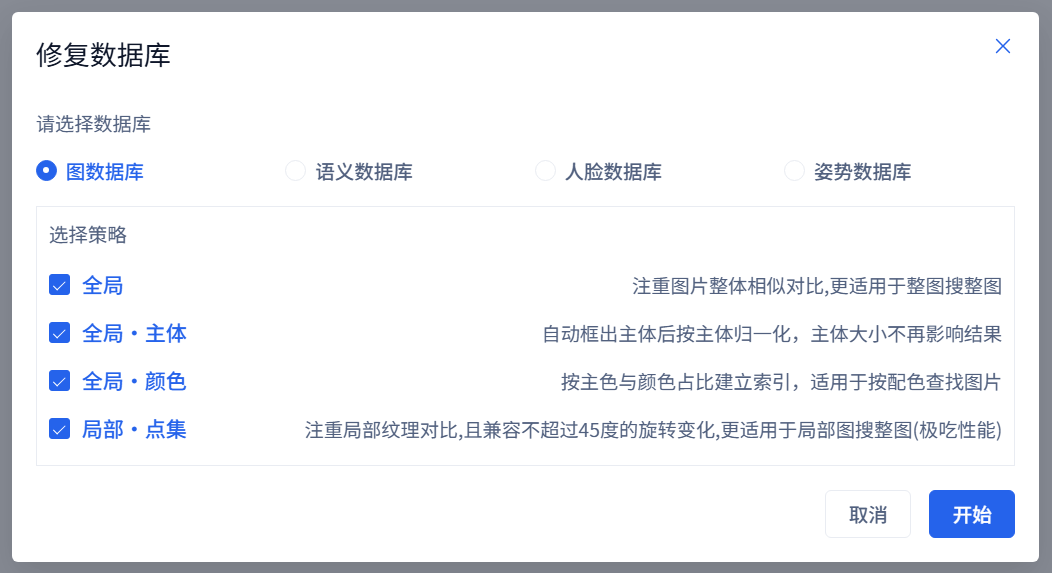
箭头指引:左侧数据库更多入口 → 「刷新数据库」或「修复数据库」 → 等待后台任务完成 → 再次搜索。
刷新处理文件变化,修复处理索引和特征数据异常。不要把两者混成一个动作。
排查顺序建议
- 先看图片数量和对应搜索特征数量。
- 再确认后台任务是否完成。
- 再把搜索范围改成整个数据库。
- 再清空筛选和关键词。
- 再换全局策略验证基础搜索。
- 最后才考虑刷新、修复或重新添加文件夹。
常见情况
- 用描述搜不到:确认语义数据存在,提示词换成更具体的主体和场景。
- 找图片上的文字:使用以词搜图/OCR,并确认对应文字已解析;语义数据不能替代 OCR。
- 按姿势搜不到:确认姿势数据存在,换更清晰的人体图片,或扩大搜索范围。
- 按人脸搜不到:换清晰正脸图,降低相似度或扩大范围。
- 筛脸搜不到:先只保留人脸数量或一个属性;如果旧库没有属性数据,修复「人脸数据库」后再试。
- 按颜色搜不到:确认颜色数据和搜索范围,再调整参与搜索的主色;减少颜色不保证匹配更严格或结果更多。
- 只有某个文件夹搜不到:检查这个文件夹是否已入库,是否包含子文件夹。
- 列表为空但数据库有图:先清空筛选条件和关键词。